


こんにちは、岩﨑将史(まさふみ)です。
管理しているWordPressサイトにまだバックアップを取っていないサイトがあったので、バックアップ用のプラグイン「UpdraftPlus」を入れました。
保存先はいつもどおりDropboxです。
ところが、Dropboxの認証だけがどうしても通りませんでした。
認証リンクを押しても、Dropboxの許可画面に進まないのです。
元の設定画面に戻ってくるだけでした。
最終的には、
UpdraftPlusの「設定を消去」で設定を初期化し、入れ直してから認証し直したら通りました。
今回の原因は最後まで分かっていません。
同じところで止まっている方の参考になればと思い、手順と試したことをまとめておきます。
何が起きたか
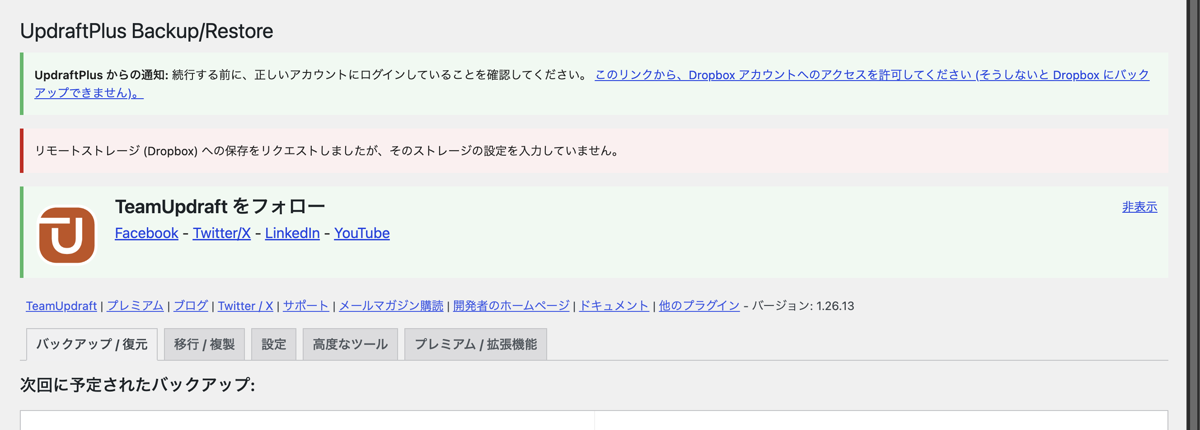
UpdraftPlusの設定でDropboxを選んで保存すると、緑色の通知が出ます。
「このリンクから、Dropbox アカウントへのアクセスを許可してください」というリンクです。
本来は、これを押すとDropboxの許可画面に移ります。
私の場合は、押しても同じ設定画面が表示されるだけでした。
何度押しても同じです。
もう一つ気になる表示がありました。
赤い通知で「リモートストレージ (Dropbox) への保存をリクエストしましたが、そのストレージの設定を入力していません。」と出ています。
設定を保存し直しても、この通知は消えませんでした。
使っていた環境は次のとおりです。
- UpdraftPlus 1.26.13(無料版)
- WordPress 7.1.3
- PHP 8.3
- サーバーはエックスサーバー
結論:「設定を消去」して入れ直したら通った
やったことは、UpdraftPlusの設定をいったん空にして、入れ直しただけです。
まだ一度もバックアップを取っていない状態だったので、消して困るものはありませんでした。
ステップ1 「高度なツール」→「設定を消去」
UpdraftPlusの画面で「高度なツール」タブを開きます。
左の一覧の一番下にある「設定を消去」を選び、ボタンを押します。
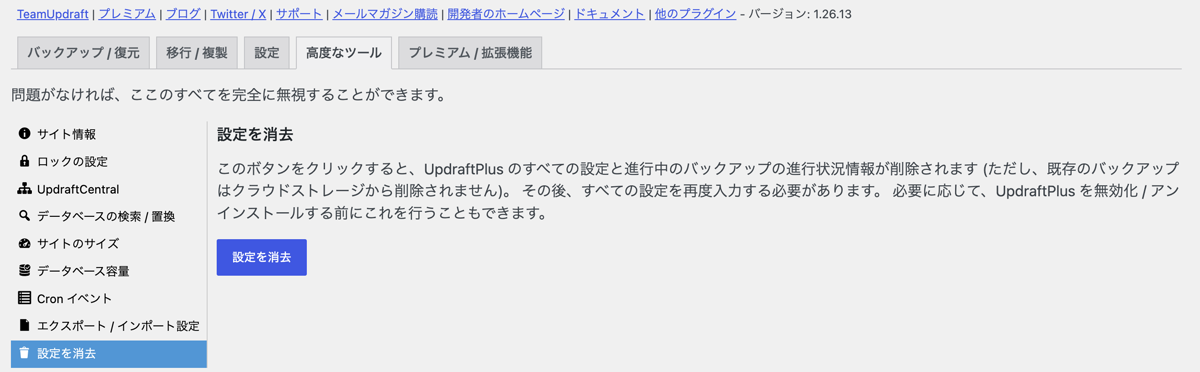
消えるのはUpdraftPlusの設定だけです。
画面の説明にもあるとおり、取ってあるバックアップはクラウドから消えません。
ステップ2 設定を入れ直して「変更を保存」
「設定」タブで、もう一度設定を入れます。
私はファイル・データベースともに「Weekly」、保存数は「2」にしました。
保存先は「Dropbox」を選びます。
ページの一番下の「変更を保存」を押します。
ステップ3 認証リンクを押して、Dropboxで許可する
保存すると、認証を促すポップアップが出ます。
その中のリンクを押すと、今度はちゃんとDropboxの許可画面に移りました。
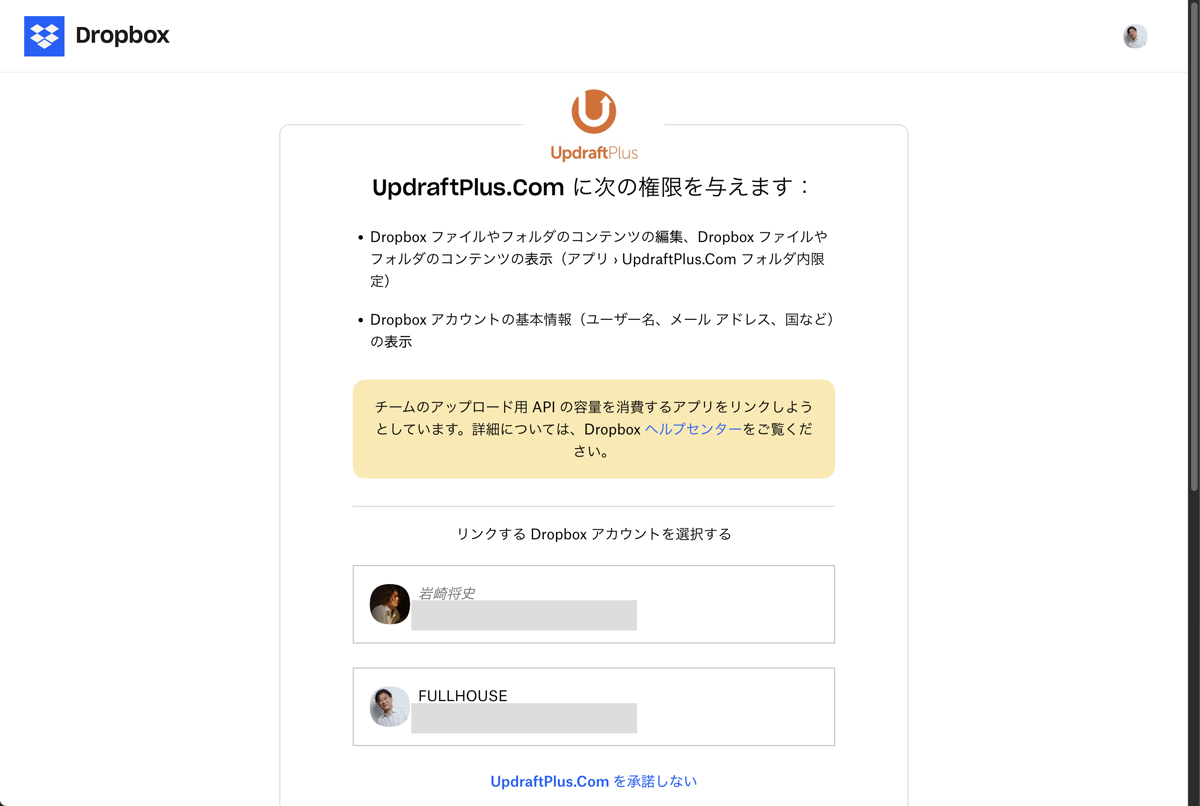
Dropboxのアカウントを複数持っている場合は、ここで連携するアカウントを選びます。
バックアップを置きたいアカウントを間違えずに選んでください。
チームアカウントを選ぶと、黄色い注意書きが出ます。
チームのアップロード用APIの容量を使う、という案内です。
ステップ4 「Having problems authenticating?」からコードを貼る
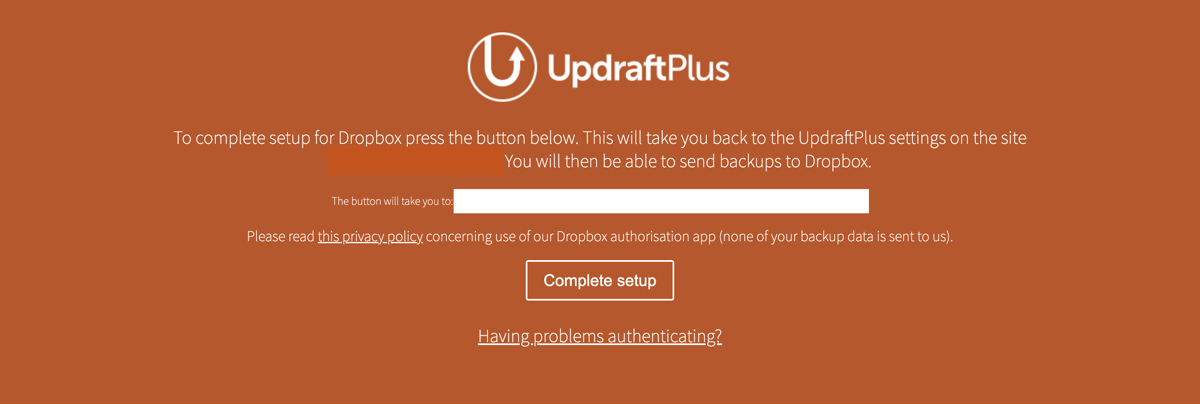
許可すると、UpdraftPlusの画面(オレンジ色)に移ります。
ここには「Complete setup」というボタンがあります。
私は以前、別のサイトでその下の「Having problems authenticating?」から認証を通しました。
今回も同じ方法にしました。
押すと認証コードが表示されます。
そのコードを、UpdraftPlusの設定画面にある「Dropbox 認証コード」の欄に貼り付けます。
一つだけ注意があります。
私の環境では、この欄にパスワード管理ソフト(1Password)の自動入力が入ってしまいました。
欄をクリックしたら ⌘A で全部選び、⌘V で貼り付けて上書きしています。
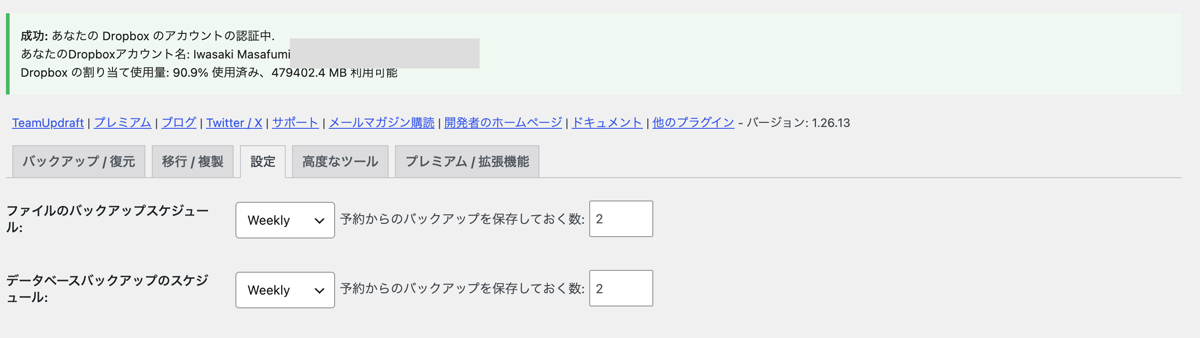
認証が通ると、設定画面の上に「成功: あなたの Dropbox のアカウントの認証中.」と表示されます。
連携したDropboxのアカウント名も出るので、ここで間違いがないかを確かめます。
もう一つのつまずき:「リモートストレージの場所が選択されていません」
認証が通ったので、「今すぐバックアップ」を押しました。
すると今度は、次のメッセージが出て止まりました。
「このバックアップをリモートストレージに送信しようとしましたが、リモートストレージの場所が選択されていません」
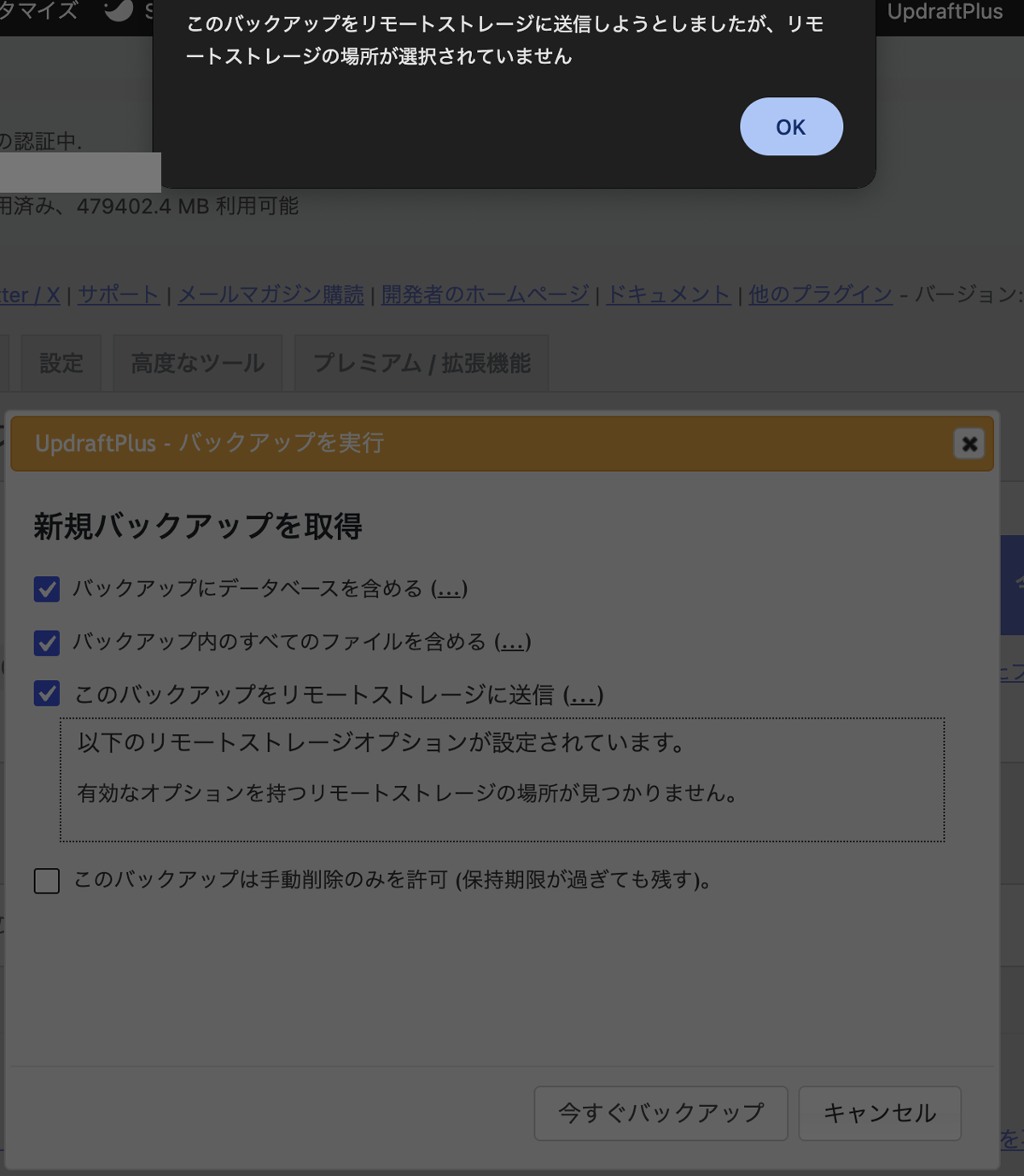
Dropboxの中の保存先フォルダを指定しないといけないのかと思いました。
ですが、そうではありません。
無料版の保存先は、Dropboxの「アプリ」→「UpdraftPlus.Com」に決まっています。
直し方は簡単でした。
- 「設定」タブで、保存先のDropboxが選ばれていることを確かめる
- 何も変えずに「変更を保存」を押す
- ページを再読み込みする
- もう一度「今すぐバックアップ」を押す
これで、送信先にDropboxが表示されるようになりました。
バックアップも最後まで完了しました。
設定を消去したあとは、認証の前後で保存先の保存が抜けることがあるようです。
「今すぐバックアップ」の前に、一度保存し直しておくと安心です。
原因を探して試したこと(どれも原因ではありませんでした)
設定を消去する前に、原因を探していくつか試しました。
結果としては、どれも原因ではありませんでした。
同じ症状の方が遠回りしないように、書き残しておきます。
サーバーのWAFを止めてみた
WAFは、不正なアクセスを防ぐためのサーバーの機能です。
エックスサーバーでは、サーバーパネルの「WAF設定」で項目ごとにON・OFFできます。
これが認証の通信を止めているのではないかと考えました。
そこで、このサイトのWAFを全部OFFにしました。
OFFが反映されるまで1時間ほどかかりました。
反映を待ってから試しましたが、症状は変わりませんでした。
WAFは、作業が終わったあとにONへ戻しています。
サーバーから外へ通信できるかを確かめた
UpdraftPlusの「高度なツール」→「サイト情報」には、「HTTP Get」という欄があります。
サーバーから指定したURLを読みに行けるかを試せる機能です。
ここでUpdraftPlusの認証サーバー(auth.updraftplus.com)を指定して読み込みました。
問題なく応答が返ってきたので、サーバーの通信も原因ではありませんでした。
ブラウザの開発者ツールで中身を見た
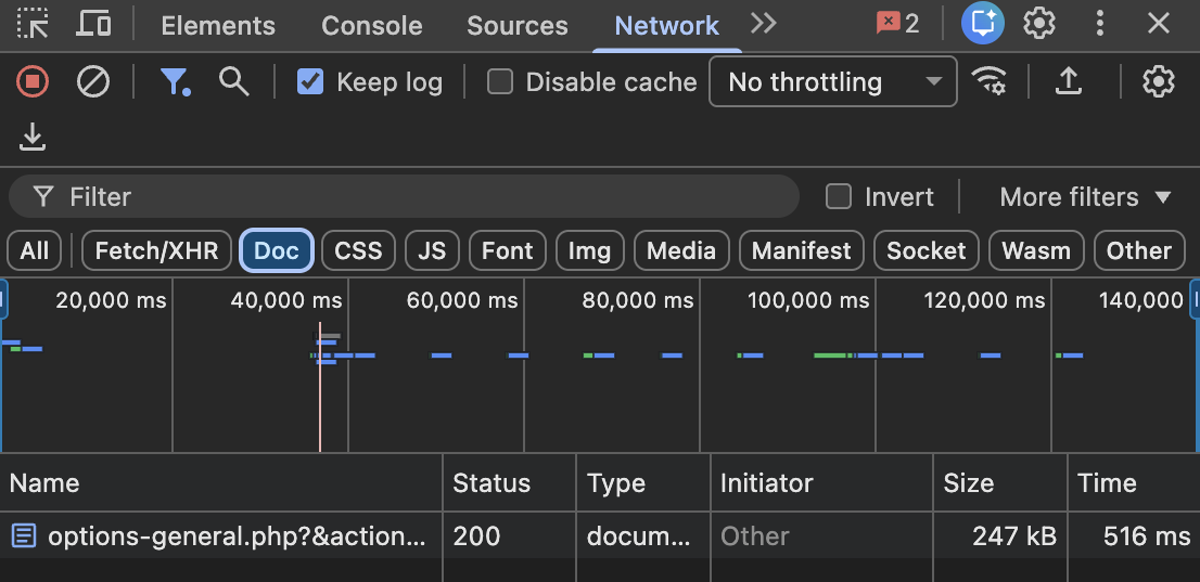
Chromeの開発者ツール(⌥⌘I)の「Network」タブで、認証リンクを押したときの通信を見ました。
本来なら、Dropbox側へ移るための「リダイレクト」が返ってくるはずです。
実際には、普通のページとして「200」が返ってきていました。
つまり、サイト側がリダイレクトを出さずに、設定画面をそのまま返していたことになります。
他のプラグインを全部止めてみた
他のプラグインが邪魔をしている可能性も考えました。
UpdraftPlus以外の有効なプラグインを、いったん全部無効にしました。
その状態で認証リンクを押しても、結果は同じでした。
確かめたあとは、すべて元どおり有効に戻しています。
止める前に、プラグイン一覧の画面をスクリーンショットで残しておくのがおすすめです。
戻すときに、どれが有効だったかを照らし合わせられます。
まとめ
- UpdraftPlusで、Dropboxの認証リンクを押しても元の画面に戻ることがある
- 「高度なツール」→「設定を消去」→ 設定を入れ直して保存 → 認証し直したら通った
- 設定を消去したあとは、「今すぐバックアップ」の前に「変更を保存」→ 再読み込みをしておく
- WAF・サーバーの通信・他のプラグインは、どれも原因ではなかった
- 原因は分かっていない
原因が分からないまま解決するのは、少しすっきりしません。
ですが、バックアップが取れない状態を長く放っておく方が怖いです。
同じところで止まったら、まず「設定を消去」から試してみてください。
今回はこの辺で。
ではまた。


コメント