


こんにちは、岩﨑将史(まさふみ)です。
私が運営する Famille(ファミーユ)加藤梨菜MasaP のYouTubeチャンネルに、先日、新曲「Turning Up」をアップしました。皆さん、もう聴いていただけましたでしょうか?
YouTubeにアップするときは、少しでも音質の良い状態で届けたい——常にそう思っています。ただ、YouTubeの仕様はチョイチョイ変わるので、「今の仕様だと、どうアップするのが一番サウンドが良いのか?」を、実際に検証してみました。
検証の方法
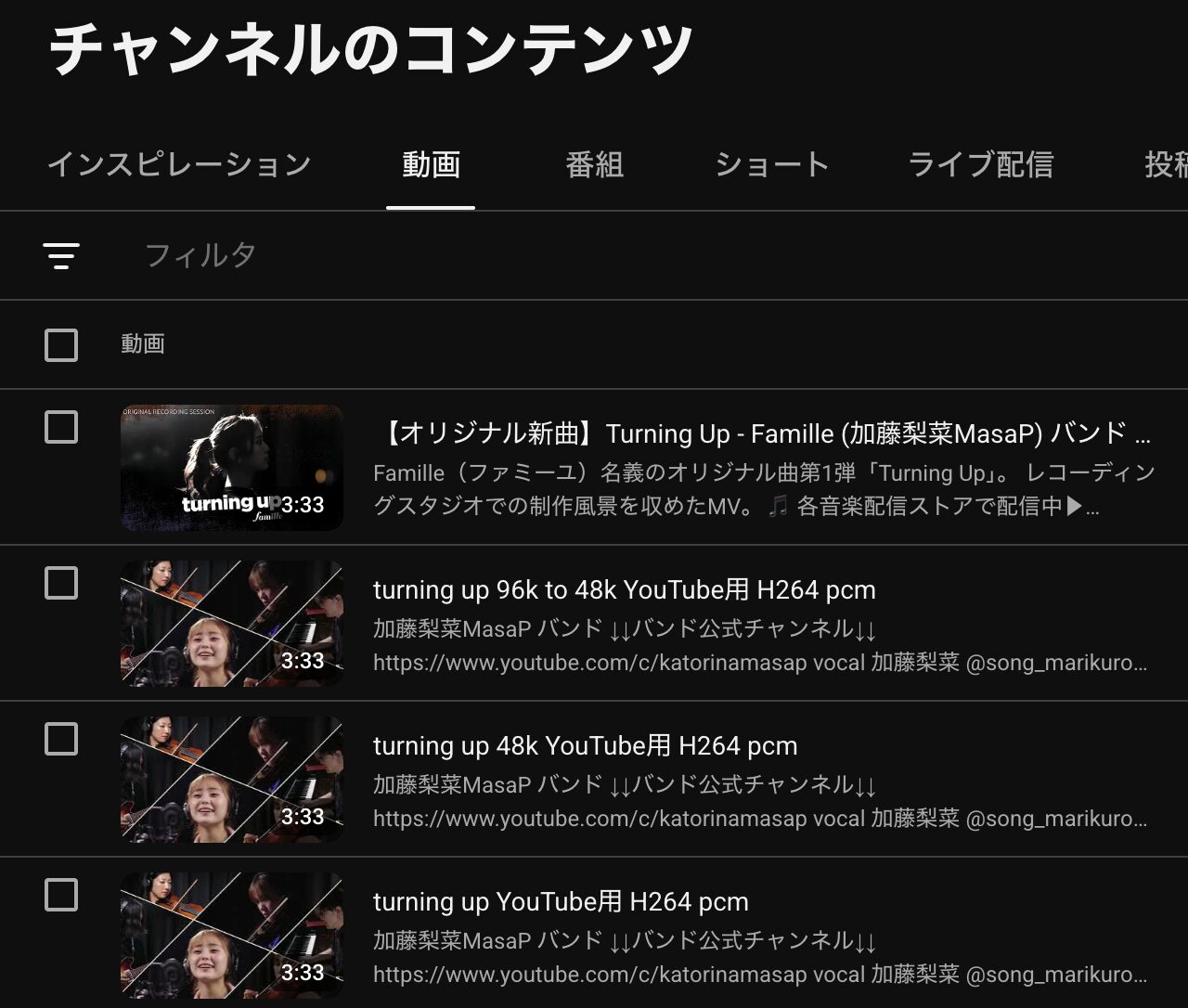
4つの制作方法で、実際にYouTubeにアップして聴き比べました。
- 96K録音&MIX → 48K音声マスタリング → 48K映像編集 → MP4(圧縮音声CODEC)
- 96K録音&MIX → 48K音声マスタリング → 48K映像編集 → MOV(48K WAV PCM CODEC)
- 96K録音&MIX → 96K音声マスタリング → 48K映像編集 → MOV(48K WAV PCM CODEC)
- 96K録音&MIX → 96K音声マスタリング → 96K映像編集 → MOV(96K WAV PCM CODEC)
結論:96KのままのMOV(PCM)が最高音質(MP4はNG)
先に結論です。いちばん良い音だったのは——
4番:96K録音&MIX → 96K音声マスタリング → 96K映像編集 → MOV(96K WAV PCM CODEC) でした。
正直に言うと、私自身はMacBookでもスマホでも、パッと聴いて圧倒的に4番でした。でも、作業した本人なので主観が入りますし、プラシーボ(思い込み)効果も考えられます。
そこで、弊社エンジニアやバンドメンバーに ブラインドで 4つのURLを案内しました。どれが何かは、いっさい内緒。なんなら「音声が違う」とすら伝えず、「どれが良いと思いますか?『違いが分からない』でもOKです」とだけ聞きました。
結果は——全員が4番。
Final Cut Proでの作成方法
フルハウスの録音は、特別な意図がない限り 96kHz以上で録音し、96kHzのPCMマスター を作成しています。このマスター音源で演奏動画を作るのが、いちばん良いサウンドになります。
ここでは Final Cut Pro を例に、要点だけ説明します。
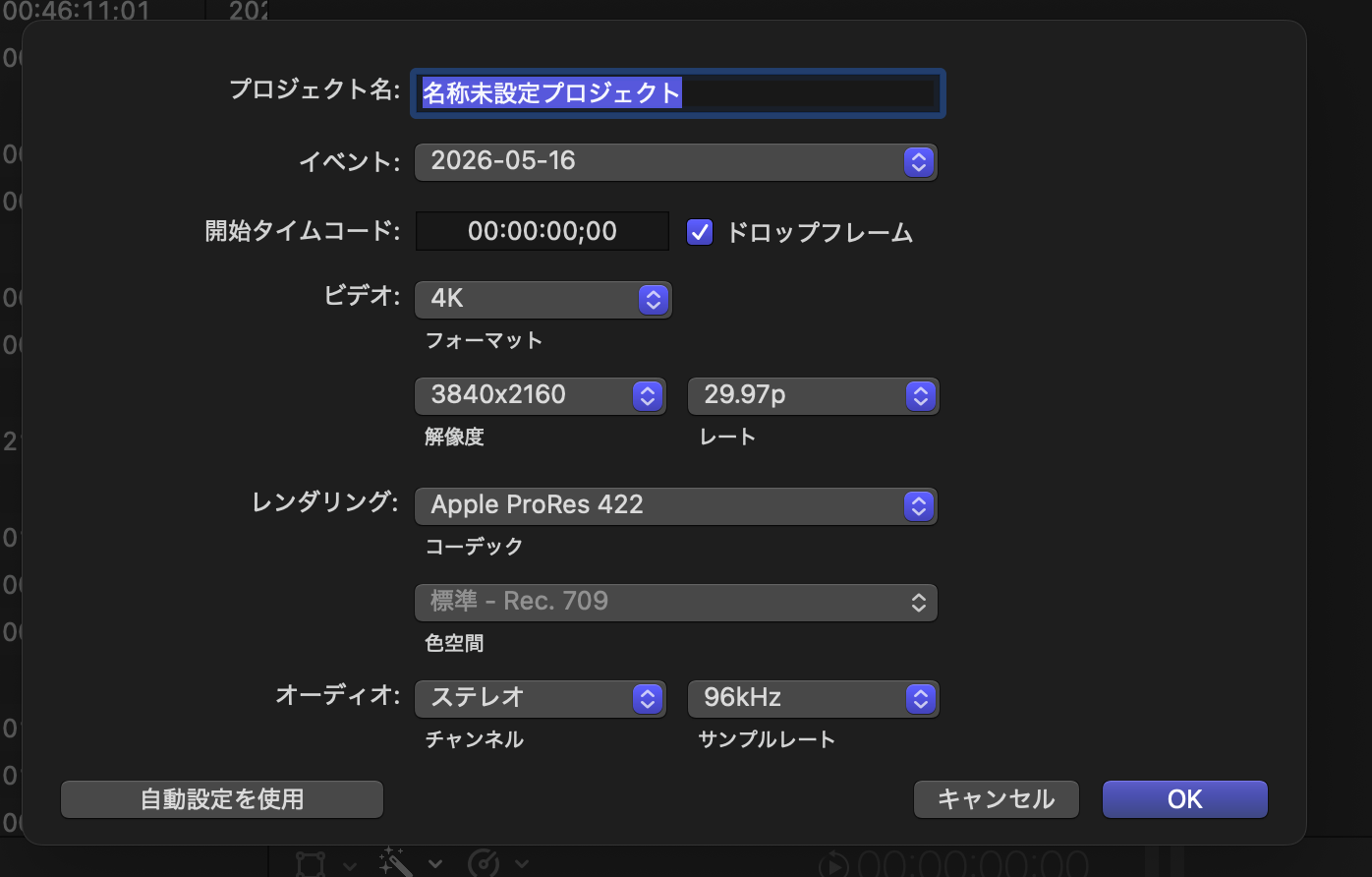
ステップ1:プロジェクト作成時、オーディオのサンプルレートを「96kHz」にする。
ステップ2:編集では、サウンド調整をいっさい入れない。 ボリューム・ラウドネス・EQなどは触らないでください。フルハウスでは映像用に最適なマスタリングを施していますので、そのまま使っていただくことが重要です。
ステップ3:書き出しは必ず「ファイルを書き出す(デフォルト)」で。
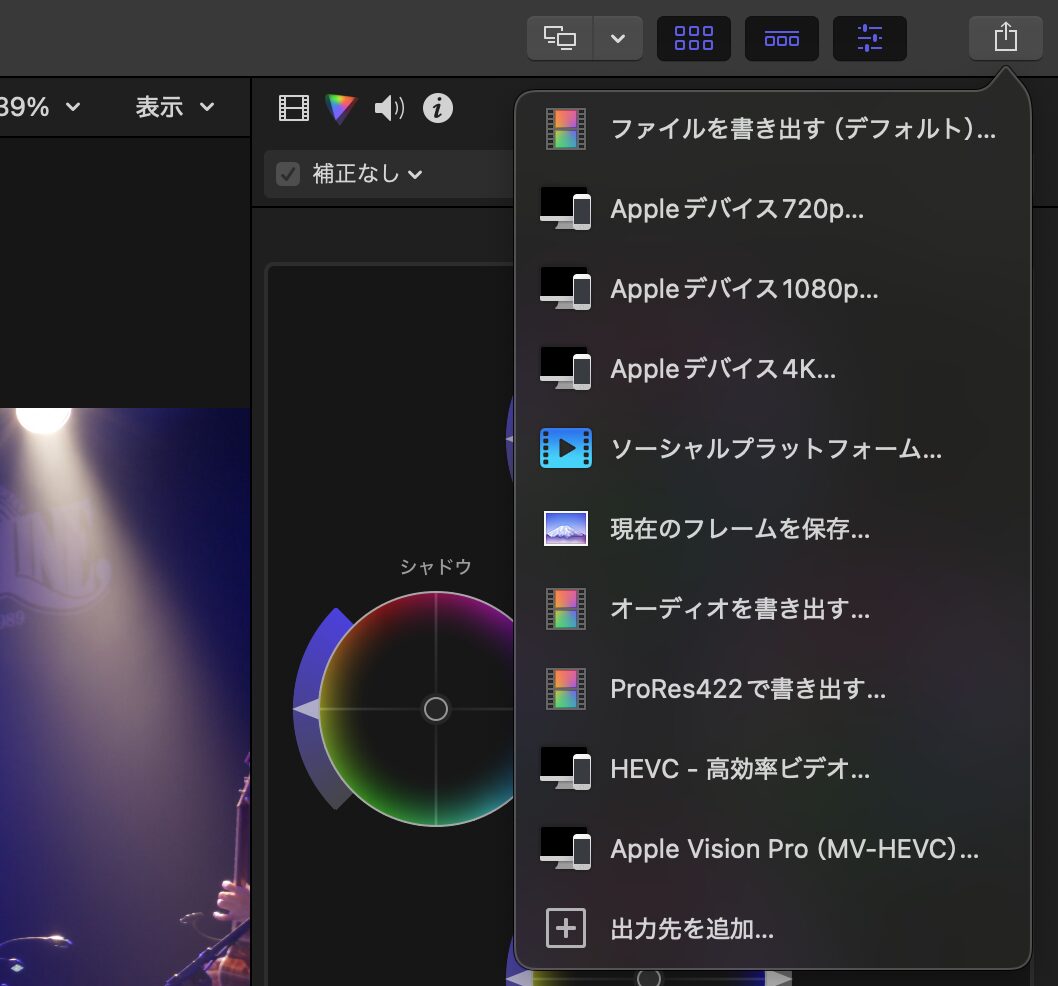
ここで ProRes 422のMOVファイル を作るのが重要です。他のモードやCompressorに送ると、さまざまな圧縮CODECが当たる可能性が高いです。
Compressorでのエンコード方法
前項で作成したファイルは 非圧縮 です。映像も音も最高の状態ですが、容量がとても重い。そのままYouTubeにアップしようとすると、膨大なアップロード時間がかかります。そこで、ある程度の圧縮CODECを当てた状態でアップすることが重要です。
この圧縮を行うのが Apple の Compressor です。
💡 Adobe Media Encoderについて
Adobe Media Encoderも、Compressorと同じく映像を書き出し・エンコードを行うツールです。ただし、音声をWAV(PCM)のまま内包したMOVファイルの出力には対応していません。 映像の圧縮には便利なツールですが、音質にこだわってYouTubeへアップしたい場合は、96kHz/24bitのPCM音声を保持できるCompressorをおすすめします。
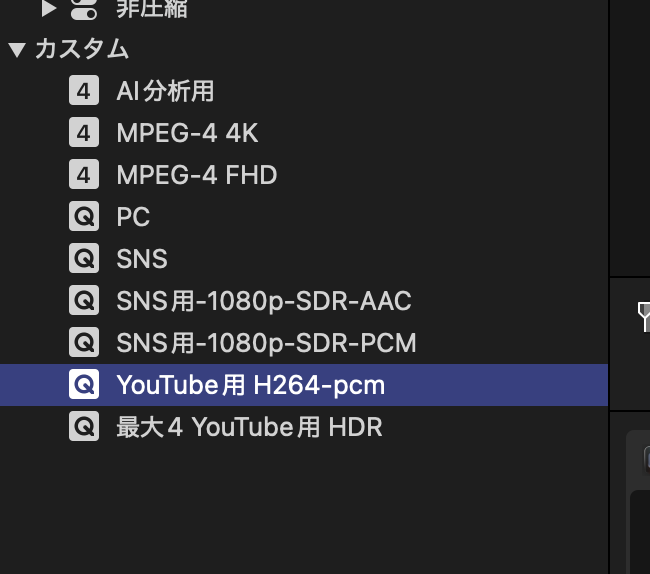
プリセットは必ずカスタムで作る
Compressorは デフォルト設定に良いものがありません。必ずカスタムで作成 してください。私は下のようなプリセットを作って書き出しています。
プリセットを当てたら、ここを確認
オーディオ設定が次のようになっていればOKです。
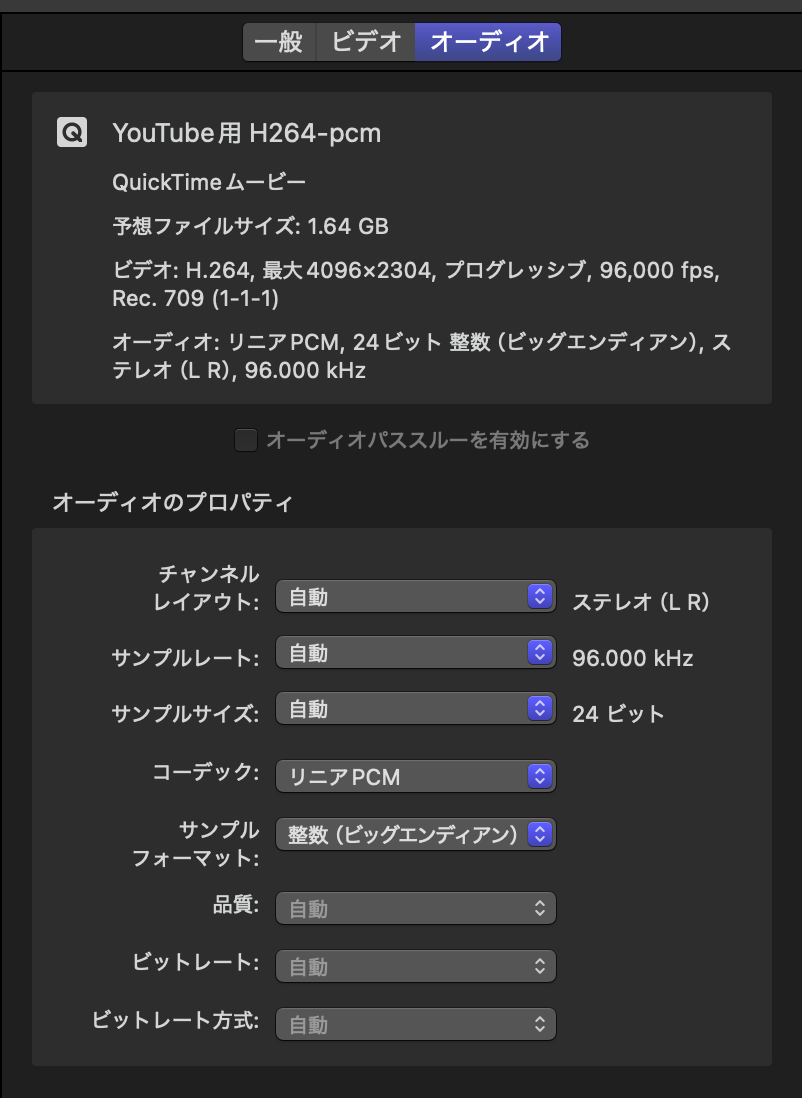
- サンプルレートが「自動」かつ 96kHz になっている
- サンプルサイズが「自動」かつ 24bit以上 になっている
- サンプルフォーマットが 整数(ビッグエンディアン) になっている
これであれば「バッチを開始」で構いません。こうすることで、96K WAVを内包したコンテナMOVファイルが作成されます。
なぜこの方式が一番良いのか?
理由は2つあります。
1つ目:マスター音源とまったく同じ品質の映像ファイルが作れること。 この方式なら、音声は96K WAVのまま映像ファイル(mov)に収まります。
ただ、「どれだけ元ファイルを良くしても、YouTubeにアップすれば圧縮されるんだから一緒じゃん」と思った人もいるかもしれません。これは大きな間違いです。
2つ目:音声の圧縮エンコードを1回で済ませられること。 YouTubeにアップすると、近年、音声は Opus(約160kbps。※視聴端末によってはAAC)というCODEC形式にエンコードされます。圧縮ファイルなので、当然、元のWAVより質感は落ちます。
重要なのは、この 圧縮エンコードを1回にする ことです。
- ❌ MOV(音声WAV)→ mp4 or mov(音声をAAC/MP3に圧縮)→ YouTube側でOpusにエンコード = 圧縮2回
- ✅ MOV(音声WAV)→ mov(映像はH.264/265・音声は元WAVのまま)→ YouTube側でOpusにエンコード = 圧縮1回
音声の圧縮変換が1回で済む。この違いはとても大きいです。
「最初からOpusでアップロードするのはどう?」という疑問もでてくるかと思います。そうすれば変換なしでいける?これも試みたことがあります。結論はNoでした。Opusでアップするのが最もサウンドが酷い状態になってしまいました。
なお、YouTube公式では 推奨アップ音声はAAC-LC 384kbps とされています。ただ、それはあくまで技術的な都合。実際に複数人でブラインド比較して出た結論が、今回の方式(96K WAVのままmovでアップ) です。ぜひ試してみてください。


コメント