


こんにちは、岩﨑将史です。
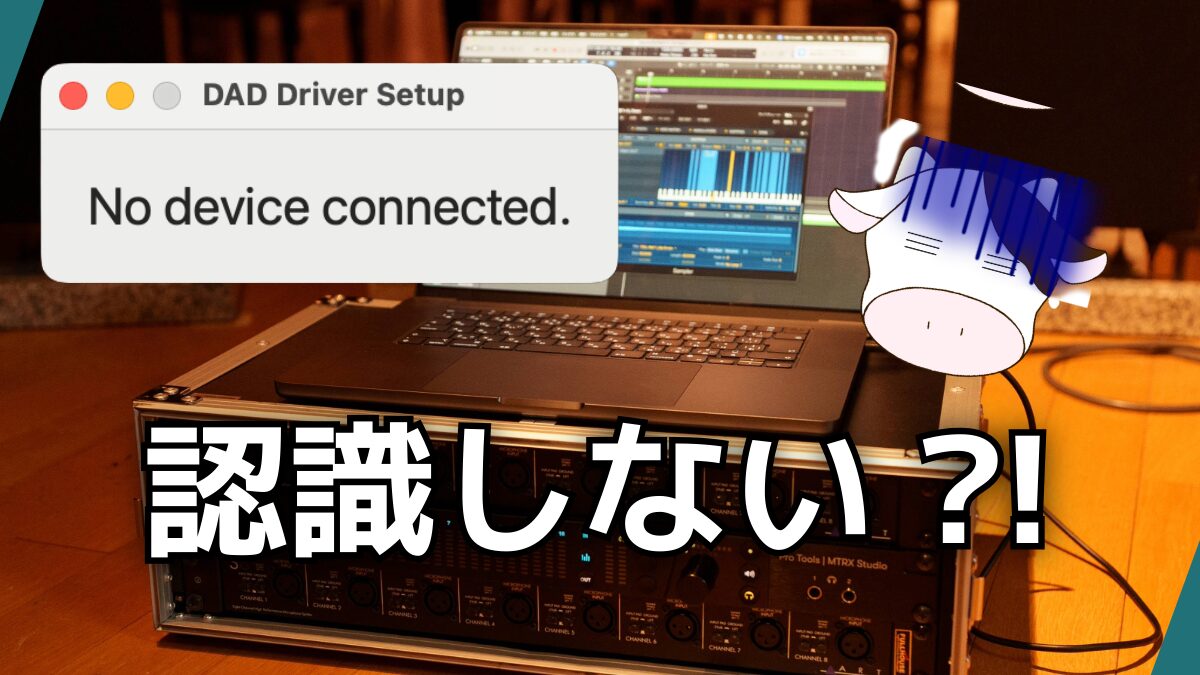
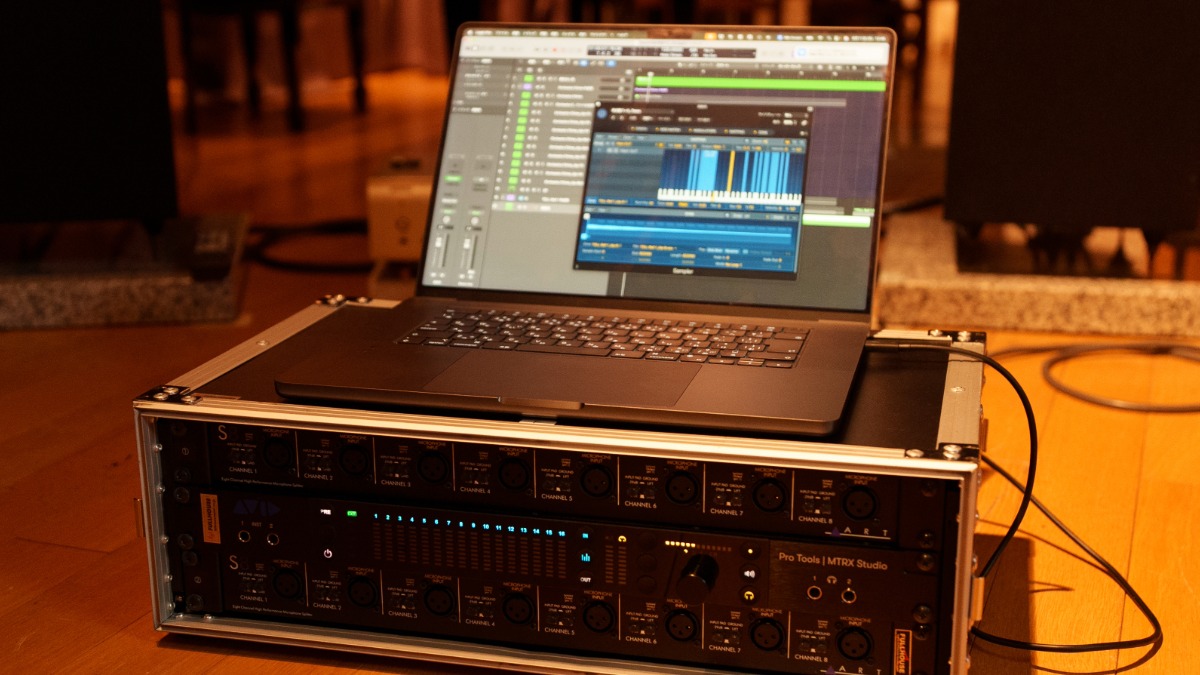
本日、明日の現場の機材確認をしようとしたら、Avid MTRX Studioが突然Macに認識されなくなっていました。
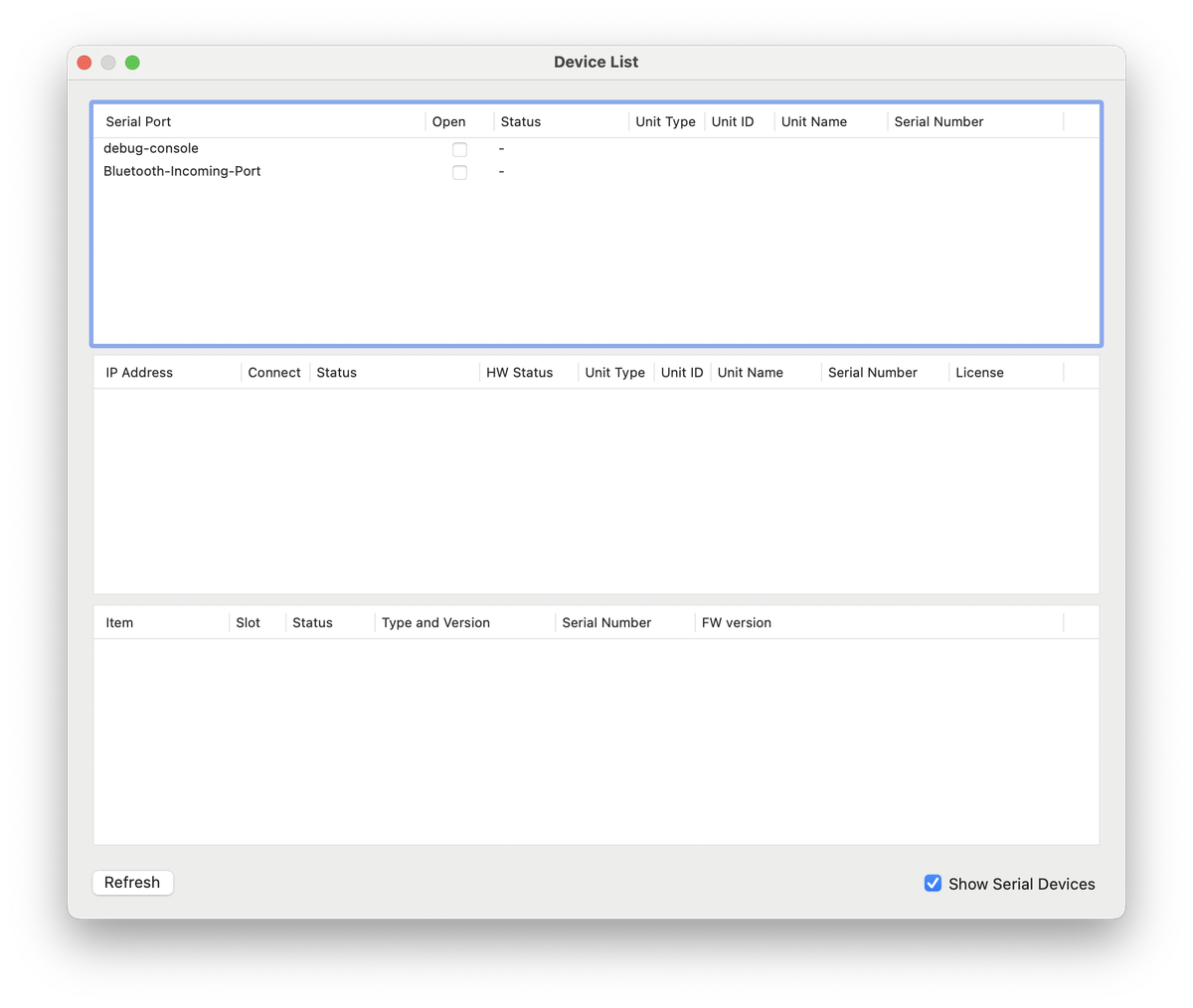
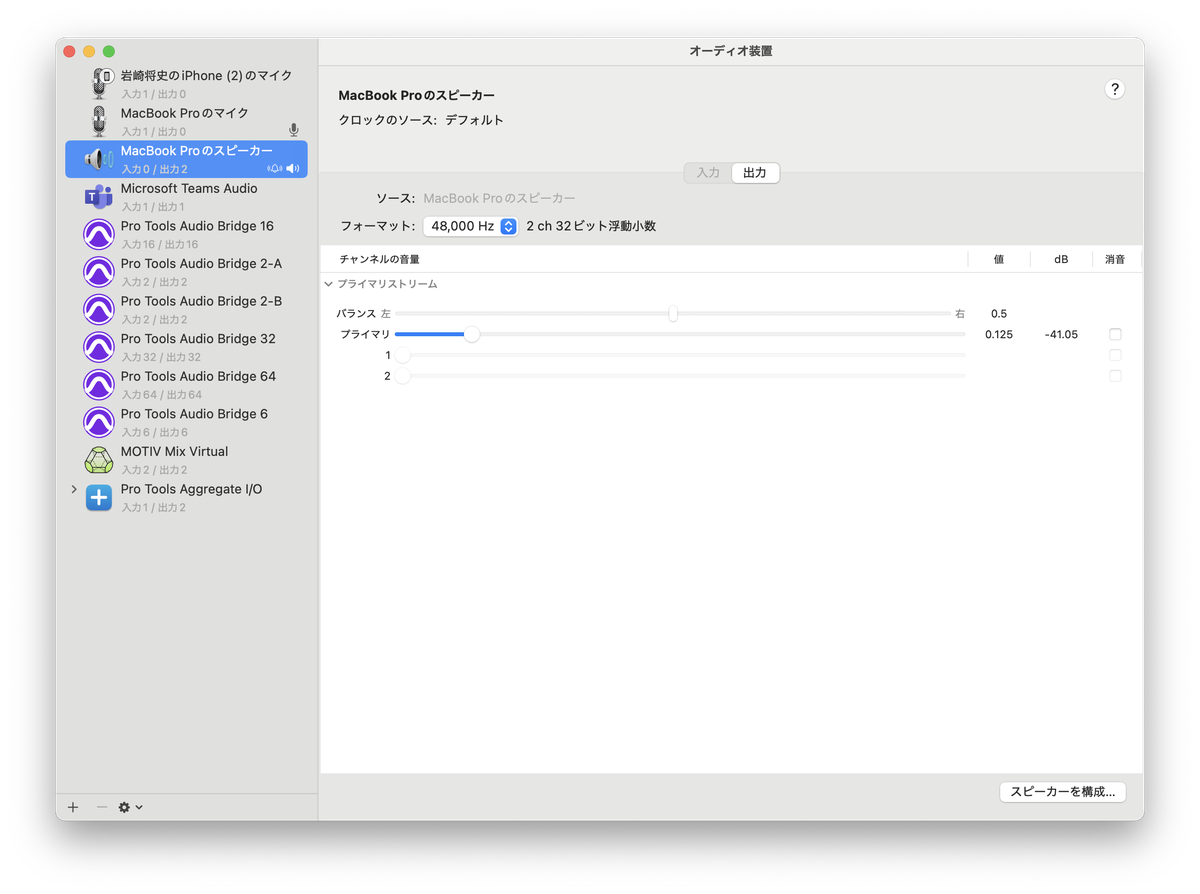
Thunderboltケーブルを繋ぎ直しても反応なし。「Audio MIDI設定」を開いてもインターフェースが表示されない。管理ソフト(DADman)を立ち上げても機材が見えない。
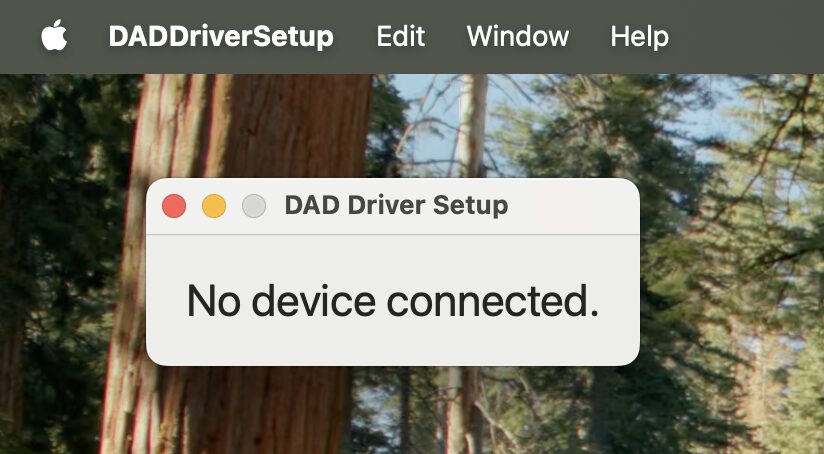
「壊れた?」と一瞬青くなりましたが、別のMacに繋いだらあっさり認識。つまり機材は無事、Macの設定の問題でした。
原因を調べていくと、Apple Siliconならではのセキュリティ機能が絡んでいることがわかり、手順通りに対処したら無事復旧しました。同じ状況で困っている方もいると思うので、原因と解決手順を書き残しておきます。
状況の整理
- 機材:Avid MTRX Studio(プロ用オーディオインターフェース)
- 接続:Thunderboltケーブル
- Mac:MacBook Pro(Apple M4チップ)
- OS:macOS Sequoia
原因:ドライバが「ブロック」されていた
Apple SiliconのMac(M1/M2/M3/M4チップ)は、セキュリティがかなり厳しく設計されています。外部機器を動かすための「ドライバ(カーネル拡張機能)」を読み込む際、初回接続時に必ず許可を求めるダイアログが表示されます。
このダイアログで「許可しない」を押してしまうか、気づかずに無視してしまうと、ドライバがブロックされた状態で記録されます。一度ブロックされると、その後は何度繋ぎ直してもダイアログすら出なくなります。
今回まさにこれでした。
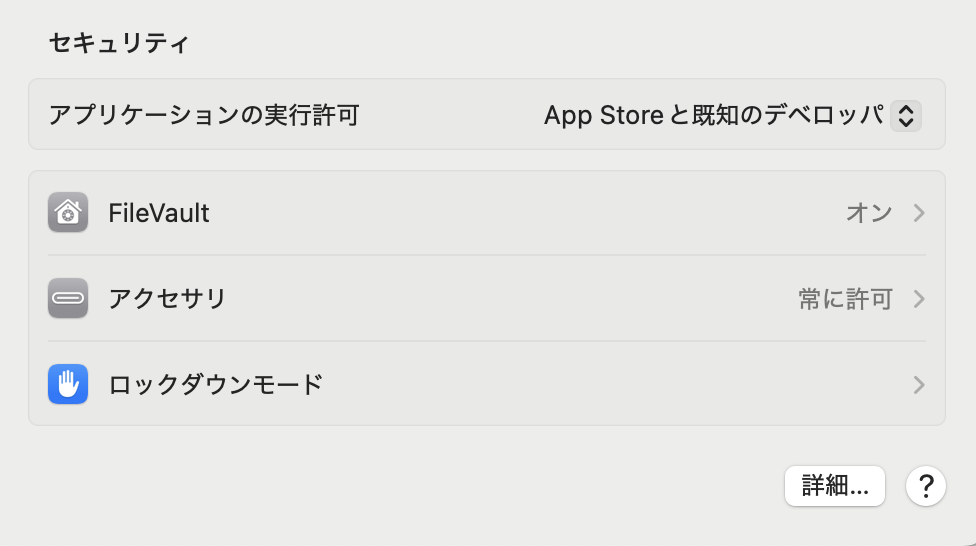
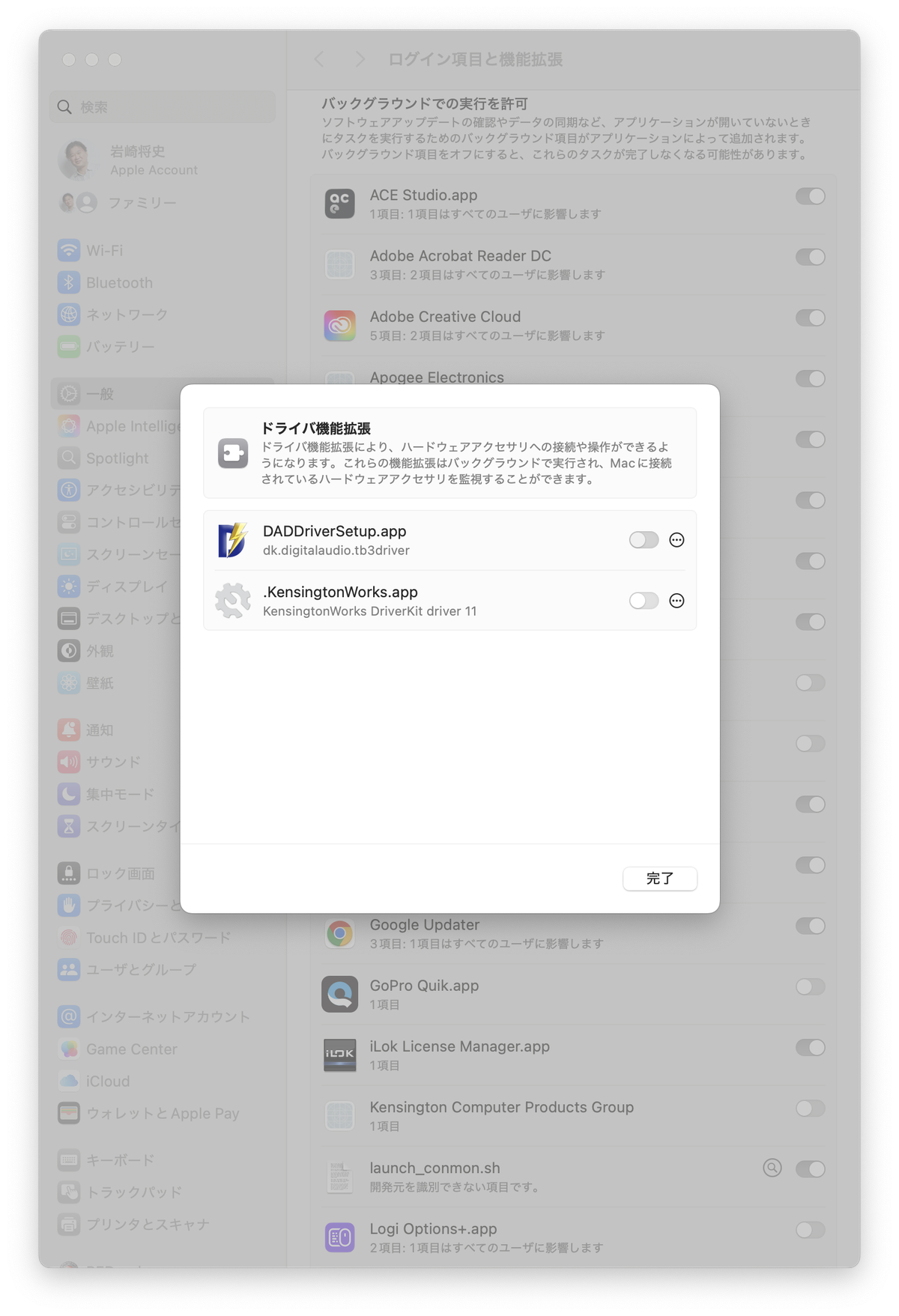
上のスクショの様に後でアクセサリを「常に許可」にしても後の祭り。
様々な音響機材を仕込みながら作業していたので、気づかないまま無視していたんだと思います
解決手順
今回の解決手順を書き残しておきます。
ステップ1:リカバリーモードでセキュリティポリシーを変更する
通常起動のままでは修復できないため、まずリカバリーモードで起動します。
- Macをシャットダウンする
- 電源ボタンを長押しする(「起動オプションを読み込み中…」と表示されたら離す)
- 「オプション」→「続ける」をクリック
- 管理者アカウントでログイン
- メニューバーの「ユーティリティ」→「起動セキュリティユーティリティ」を開く
- macOSのボリュームを選択→「セキュリティポリシー」をクリック
- 「低いセキュリティ」を選択
- 「認証済みカーネル拡張機能のユーザー管理を許可」にチェックを入れる
- OKして再起動
ステップ2:ドライバとアプリを削除する
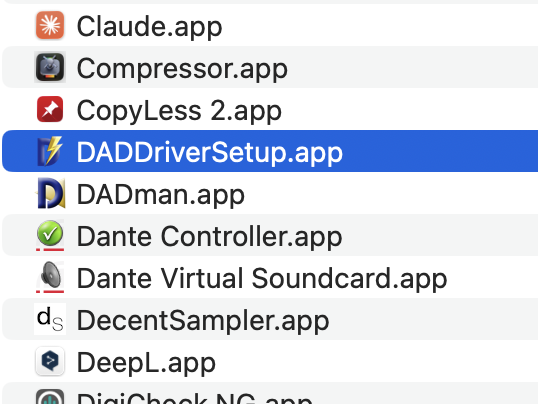
ブロック済みのドライバをきれいに取り除きます。
- インターフェースの管理アプリと、ドライバセットアップアプリを終了する
- アプリケーションフォルダから両方のアプリをゴミ箱へ移動する
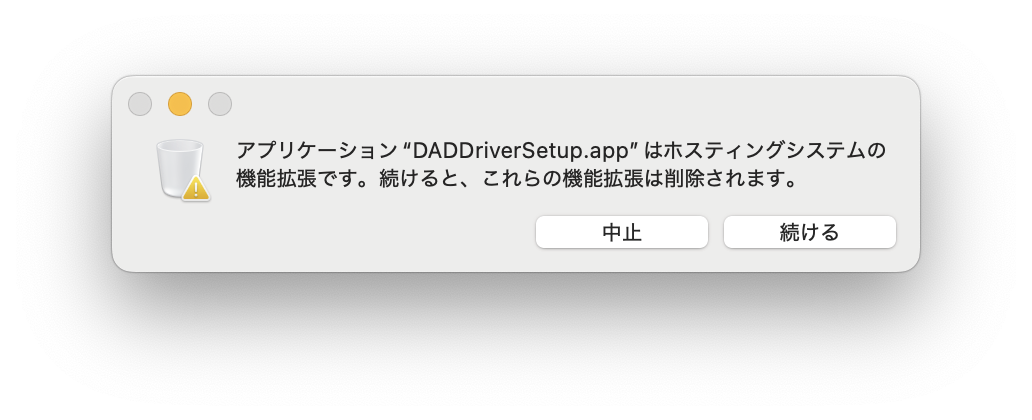
- ※「このアプリはシステムの機能拡張です。削除するとこれらも削除されます」というダイアログが出たら「続ける」を押す。これでブロック済みのドライバも一緒に消去されます。
- 再起動する
ステップ3:ドライバを再インストールして「許可」する
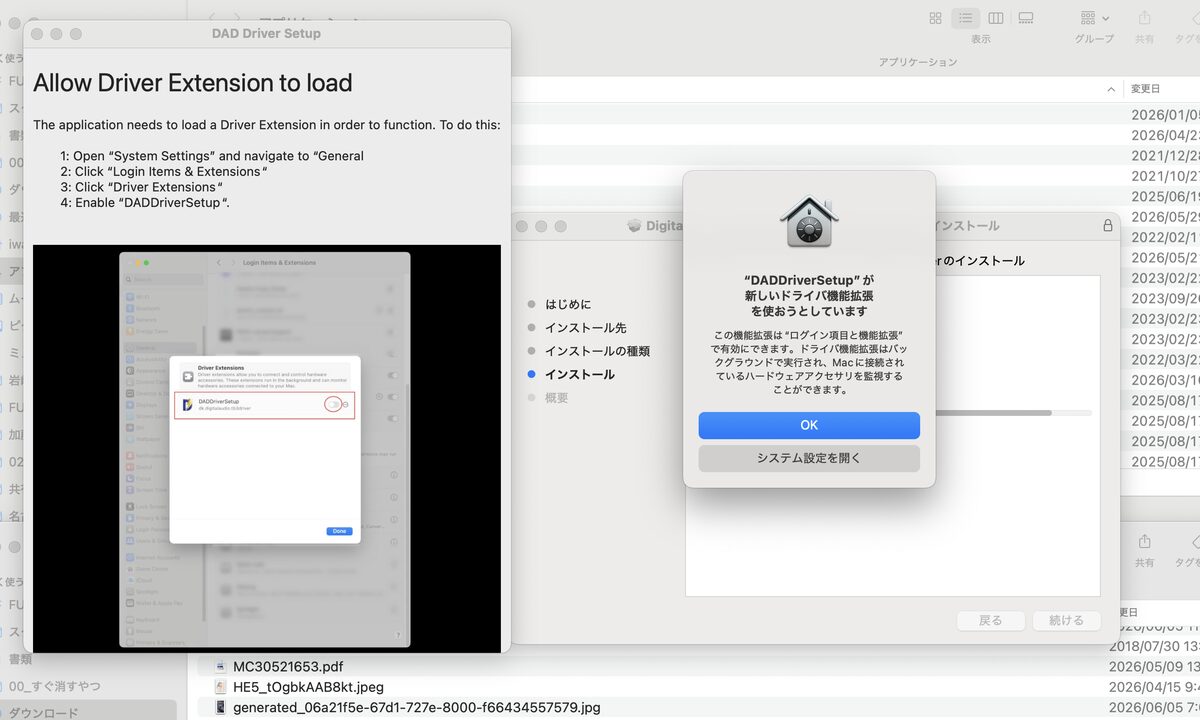
クリーンな状態でドライバをインストールし直します。
- ドライバのインストーラー(.pkgファイル)を実行する
- インストール中〜完了後に「新しいドライバ機能拡張を使おうとしています」というダイアログが表示される
- 「システム設定を開く」をクリック(「OK」ではなく)
- ログイン項目と機能拡張の画面でドライバのトグルをONにする
- インストーラーの「再起動」ボタンで再起動する
ステップ4:確認
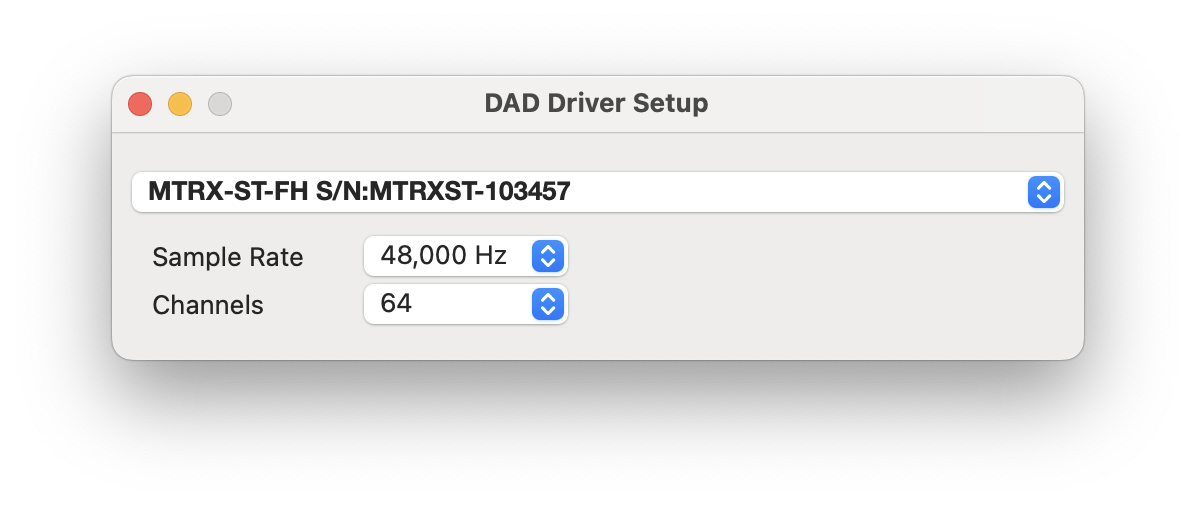
再起動後にインターフェースを接続したら、DADmanでちゃんと認識されました。あとは管理アプリ本体を再インストールして完了です。作業時間は15〜20分ほど。

まとめ
| 項目 | 内容 |
|---|---|
| 原因 | 初回接続時のドライバ許可ダイアログを見逃し/拒否してしまった |
| 影響 | Apple Silicon Mac特有の問題。Intel Macでは起きにくい |
| 解決策 | リカバリーモードでセキュリティ緩和→ドライバ削除→再インストール→許可 |
| 所要時間 | 約15〜20分 |
Avid MTRX Studioに限らず、USBオーディオインターフェースや他のドライバが必要な外部機器でも同じことが起こり得ます。 Apple Siliconに移行してから「急に認識しなくなった」という場合は、まずこの方法を試してみてください。
セキュリティポリシーを「低いセキュリティ」に変更することで、セキュリティレベルは若干下がります。作業完了後に「完全なセキュリティ」に戻したい場合は、同じ手順でリカバリーモードから変更可能です。ドライバが正常に動作している限り、「低いセキュリティ」のままでも通常の使用で大きなリスクはありません。




コメント