



こんにちは、岩﨑将史(まさふみ)です。
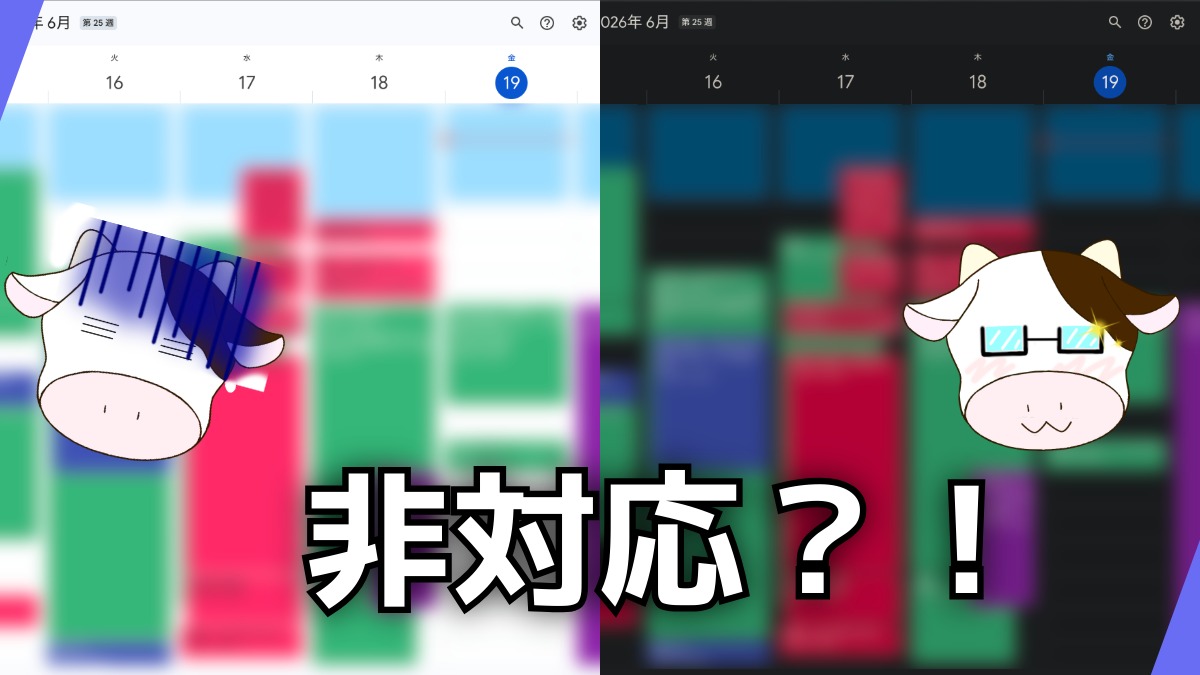
つい先日、夜中に仕事をしていた時のこと。Mac のシステム設定からダークモードをオンにしているのに、Chrome で開いた Google Calendar だけが真っ白で眩しい——そんな経験ありませんか?
僕も先日、まさにこの問題に直面しました。Mac もChrome も暗くなっているのに、なぜか Google Calendar だけライト表示のまま。夜中の作業で目がチカチカして大変でした。「これ何とかならないの?」と思いながら試行錯誤した結果、ちょっと拍子抜けする方法で解決したので、その経緯をシェアします。
試したこと① Google Calendar 自体に設定があるはずと思い込む
まず、Google Calendar 自体に何か設定があるはずだと考えました。「天下のGoogleのサービスだし、こんな基本的な設定がないはずない」と。
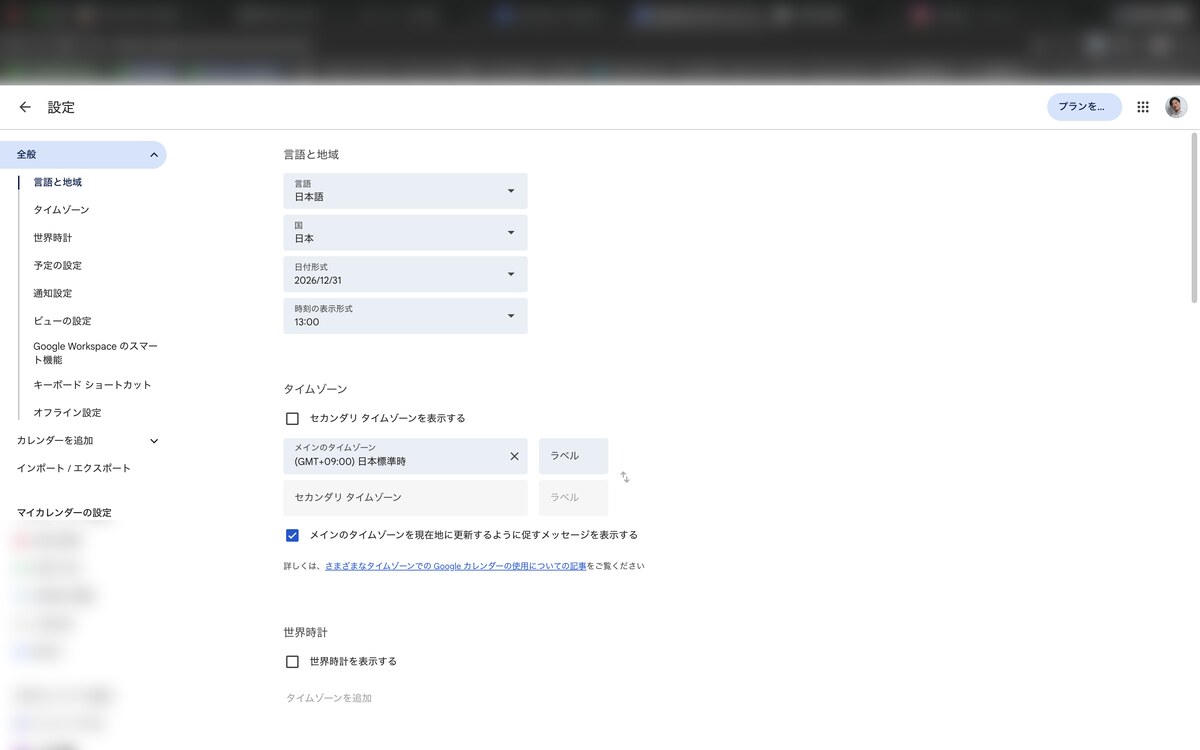
設定ページ(右上の歯車アイコン →「設定」)を開いて、「言語と地域」「タイムゾーン」あたりにテーマ切り替えがあるんじゃないか、と期待しながら探しました。
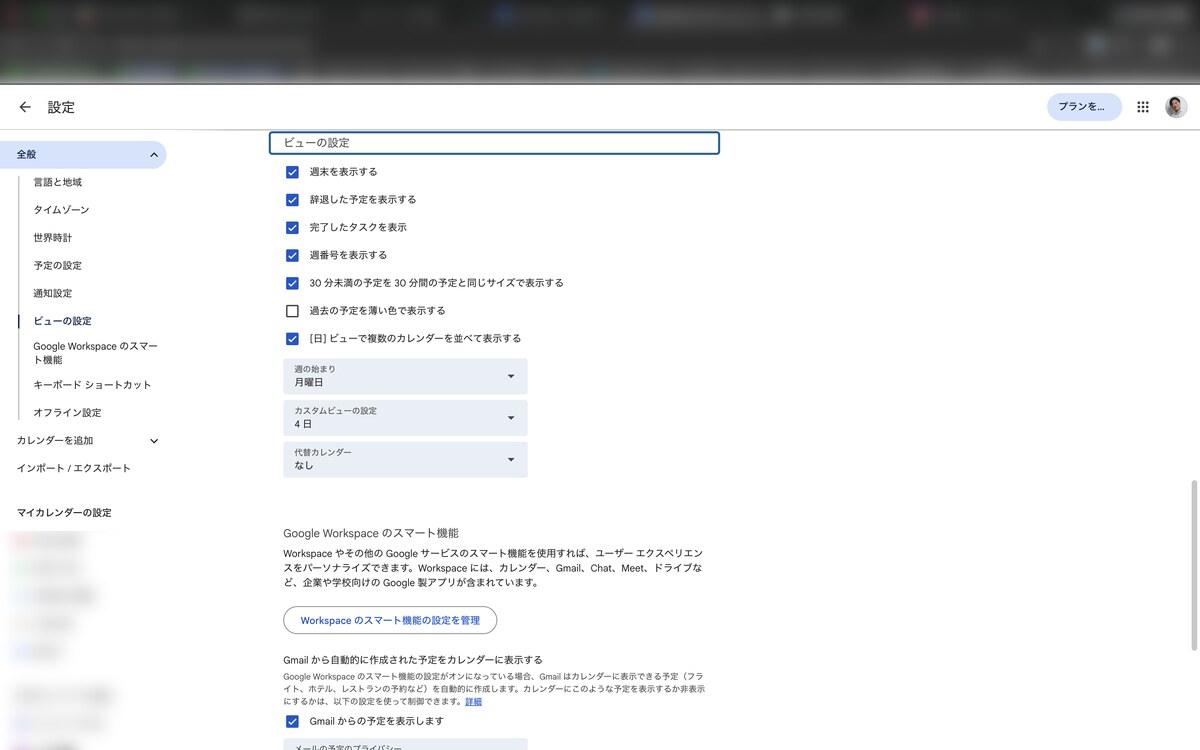
「ビューの設定」も開いてみましたが、ここにあるのは予定の表示方法に関する項目ばかり。肝心のテーマ(ダーク/ライト)切り替えはありません。
その後、Google アカウント管理ページの「パーソナライズ」あたりも探してみましたが、最新版では見当たらず。
結果:Google Calendar の設定では解決できず。がっかり。
試したこと② Chrome 全体のダークモード設定を試す
次に、Chrome 全体のダークモード設定を試してみました。
ステップ1:Chrome の設定 →「デザイン」→ モードを「ダーク」に変更
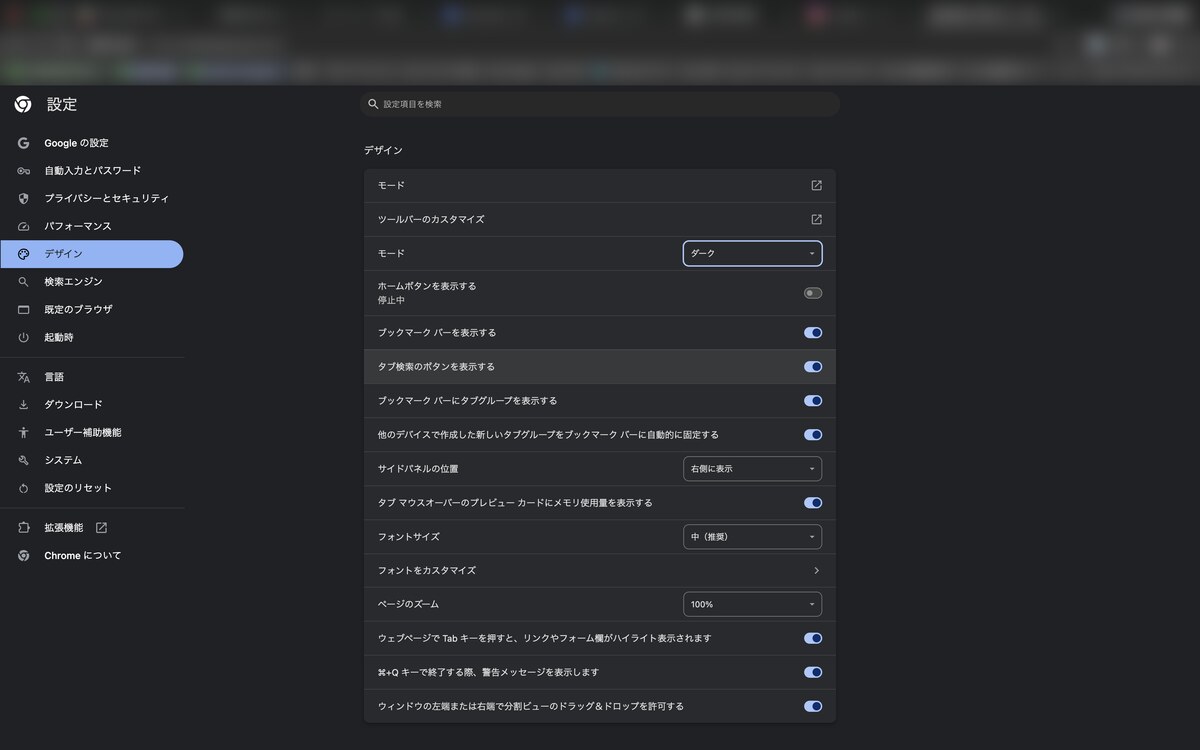
ステップ2:Google Calendar をリロード(Cmd+R)
それでも変化がなかったので、キャッシュが悪さをしているのかと思い、閲覧履歴データの削除も試しました。
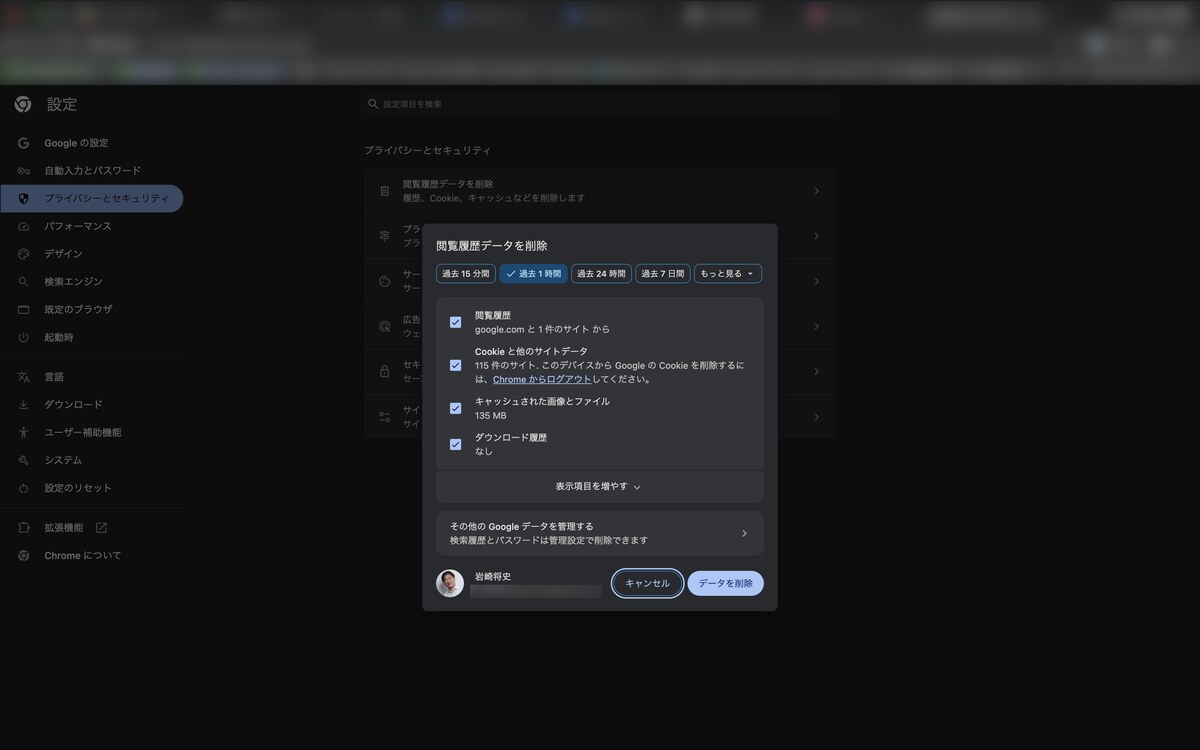
ところが——Chrome のツールバーやメニューはしっかり暗くなったのに、Google Calendar の中身はご覧のとおり真っ白なまま。キャッシュをクリアして何度リロードしても、状況は変わりませんでした。
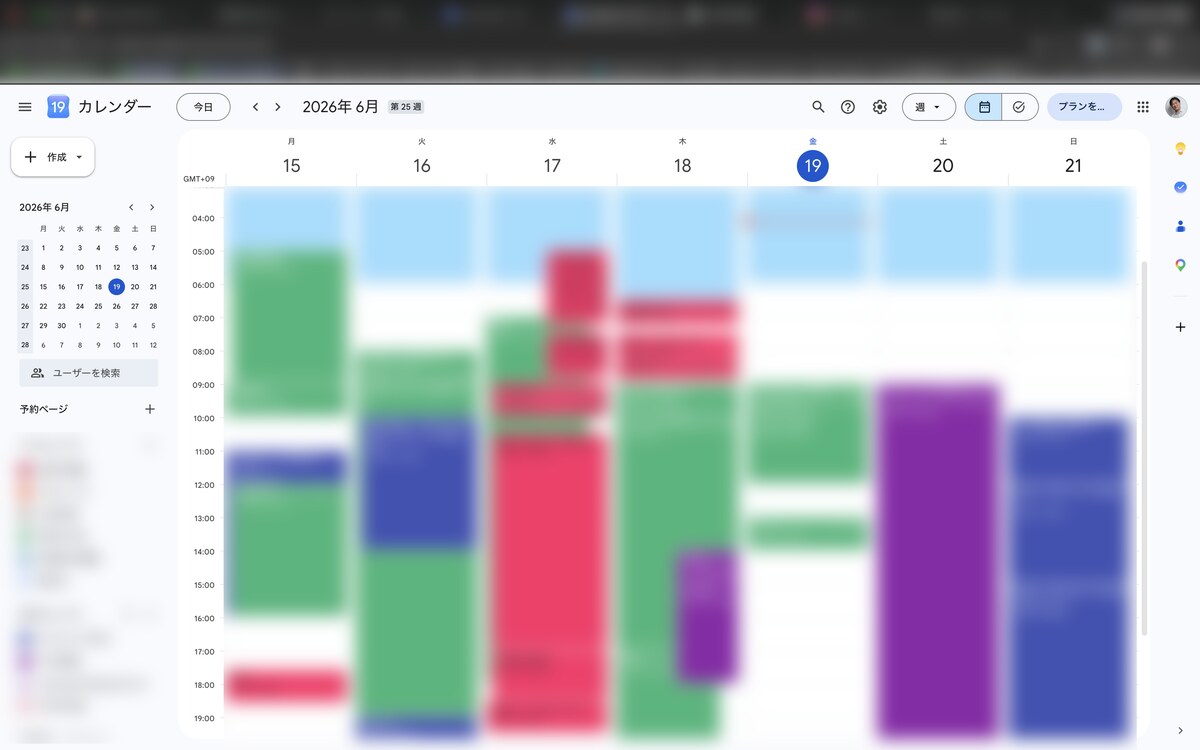
結果:Chrome の設定だけでは対応しない。詰んだ。
なぜうまくいかなかったのか
Google Calendar の最新版は、本来は Mac のシステムダークモード設定に自動で対応する仕様のはず。でも実際には、Chrome がダークモードの信号を送っていても、Google Calendar 側で完全には反映されないケースがあるようです。
Google が全ウェブサービスのダークモード対応を進めている最中で、Calendar はまだ過渡期なのかもしれません。実装の優先度が低いのか、単に僕の環境で噛み合っていないのか。いずれにせよ、設定をいじるだけでは埒が明きませんでした。
解決方法:Dark Reader 拡張機能(開いたら自動で入った)
困っていた時、ふと思い出しました。「あ、Dark Reader ってブラウザ拡張があったな。試してみるか」と。
Dark Reader は、ダークモード非対応のサイトでも自動的に黒背景に変換してくれる、定評のある拡張機能です。Chrome ウェブストアで検索してみました。
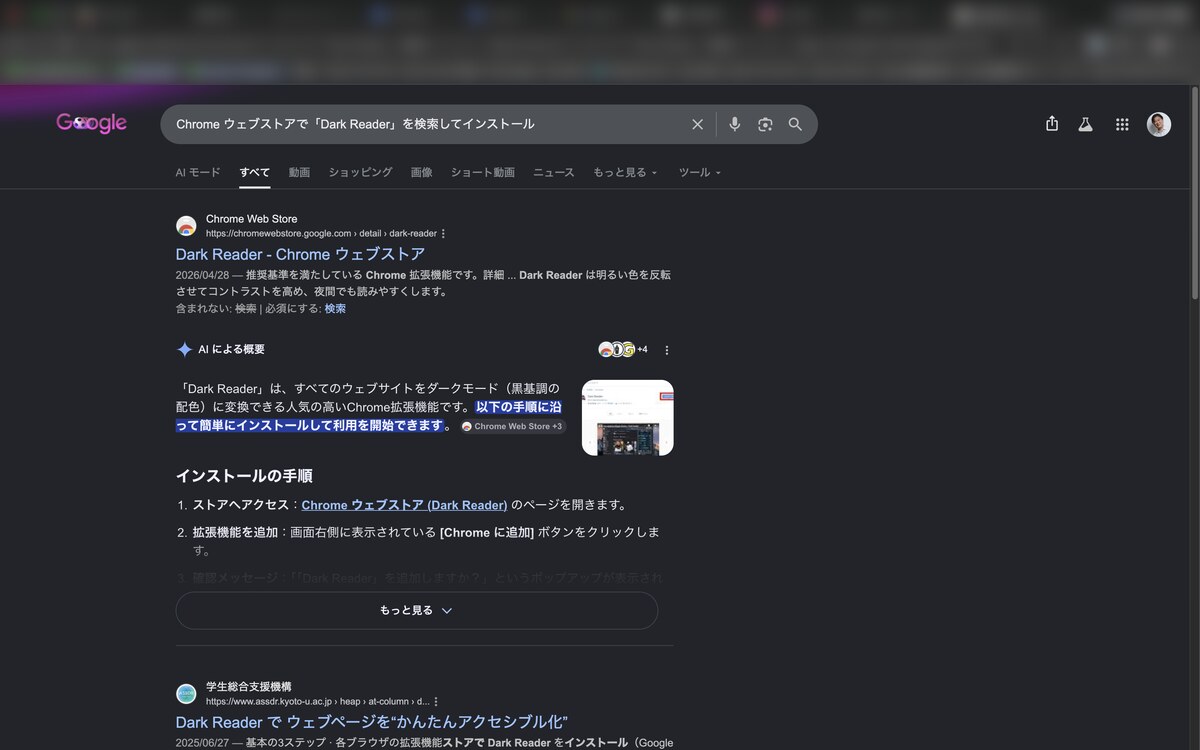
開いただけで、自動でインストールされた
検索結果から Dark Reader のページを開いてみると——
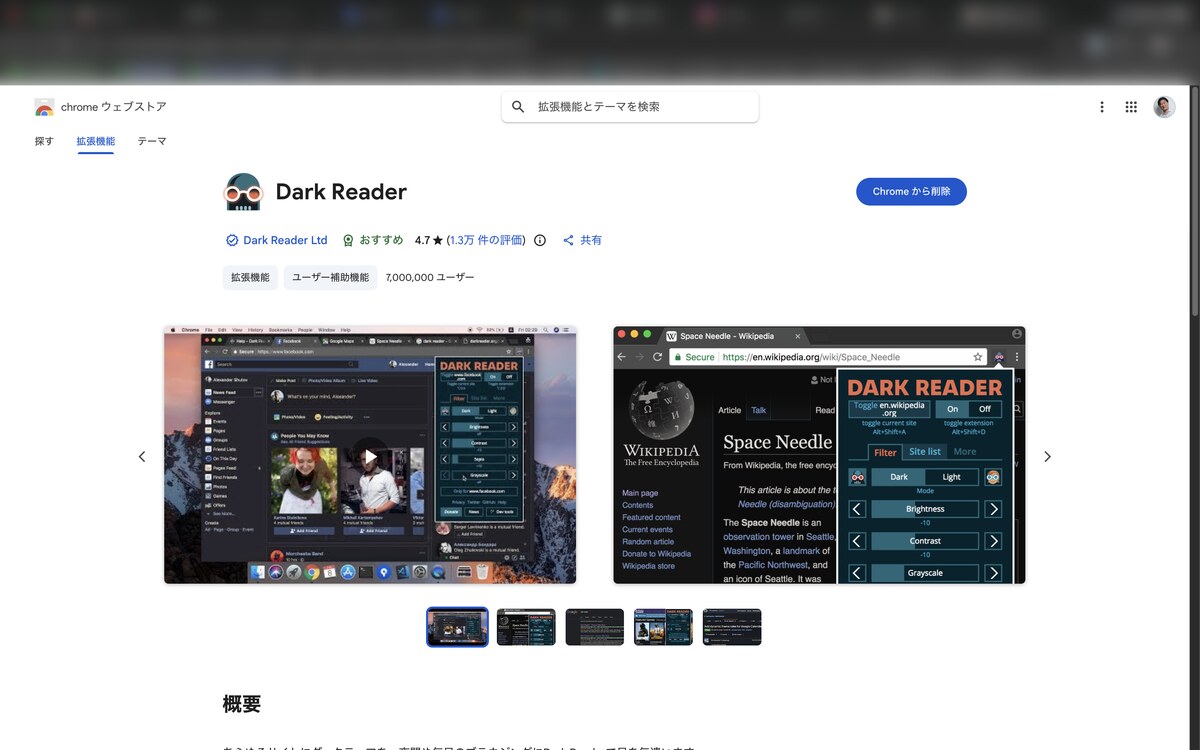
なんと、ページを開いただけで Chrome に自動で追加されていました。画面の右上に「『Dark Reader』が Chrome に追加されました」という通知が出ているのが、その証拠です。自分で「追加」ボタンを押した記憶もないのに、いつの間にかインストール完了。拍子抜けするほど簡単でした。
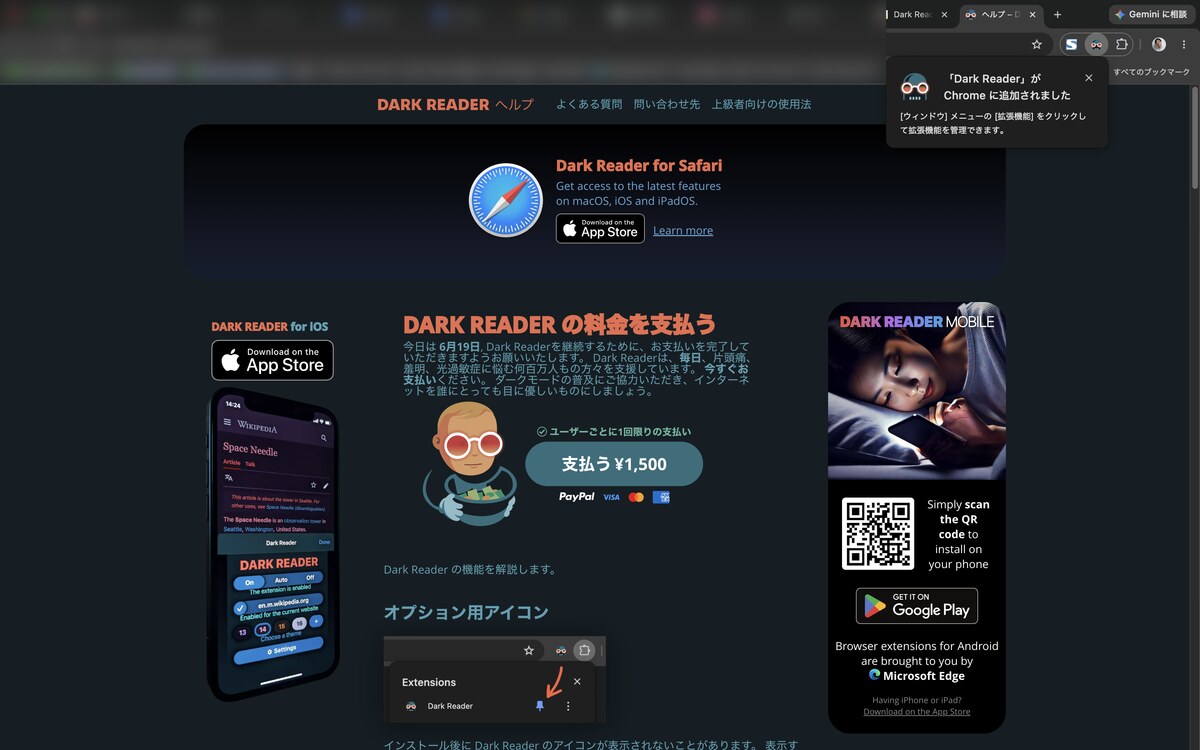
⚠️ ここで一点だけ注意です。 このページには「料金を支払う ¥1,500」や、スマホ向けアプリ(Dark Reader for iOS/Android)の案内も表示されます。でも、今回 Mac の Chrome で使うブラウザ拡張機能は無料です。お金を払う画面はスマホ版や任意の支援用なので、無視して大丈夫。
念のため Chrome ウェブストアの Dark Reader のページを見てみると、ボタンが「Chrome に追加」ではなく「Chrome から削除」に変わっていて、たしかに入っていることが確認できました。
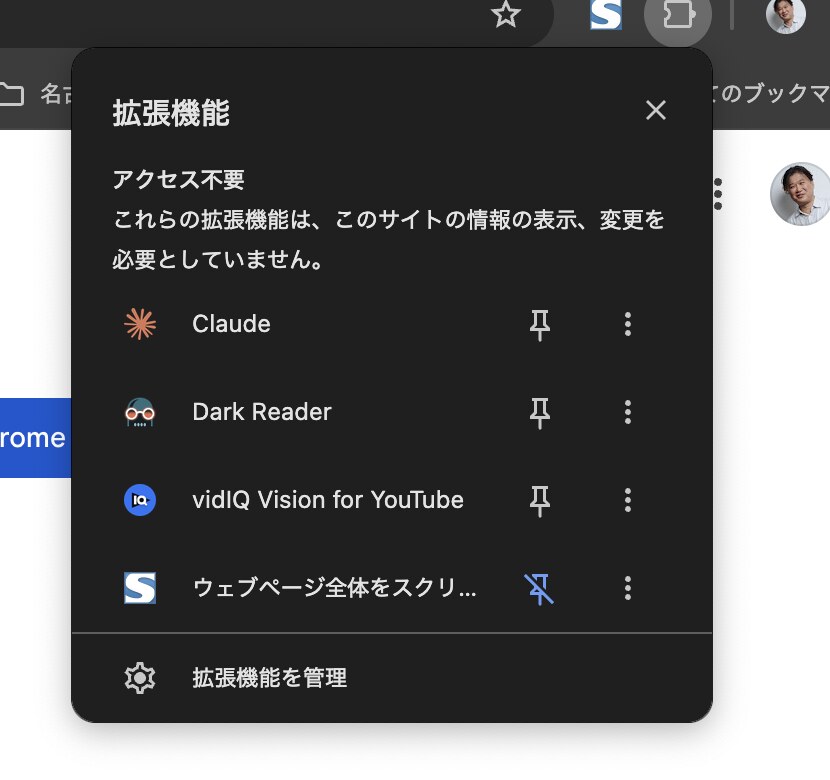
ツールバーの拡張機能アイコンから一覧を見ても、しっかり Dark Reader が並んでいます。
問題は、もう解決していた
そこで Google Calendar のタブに戻ってみました。
すると——さっきまで真っ白だった背景が黒く、テキストは白に反転。ダークモードで表示されていたんです。
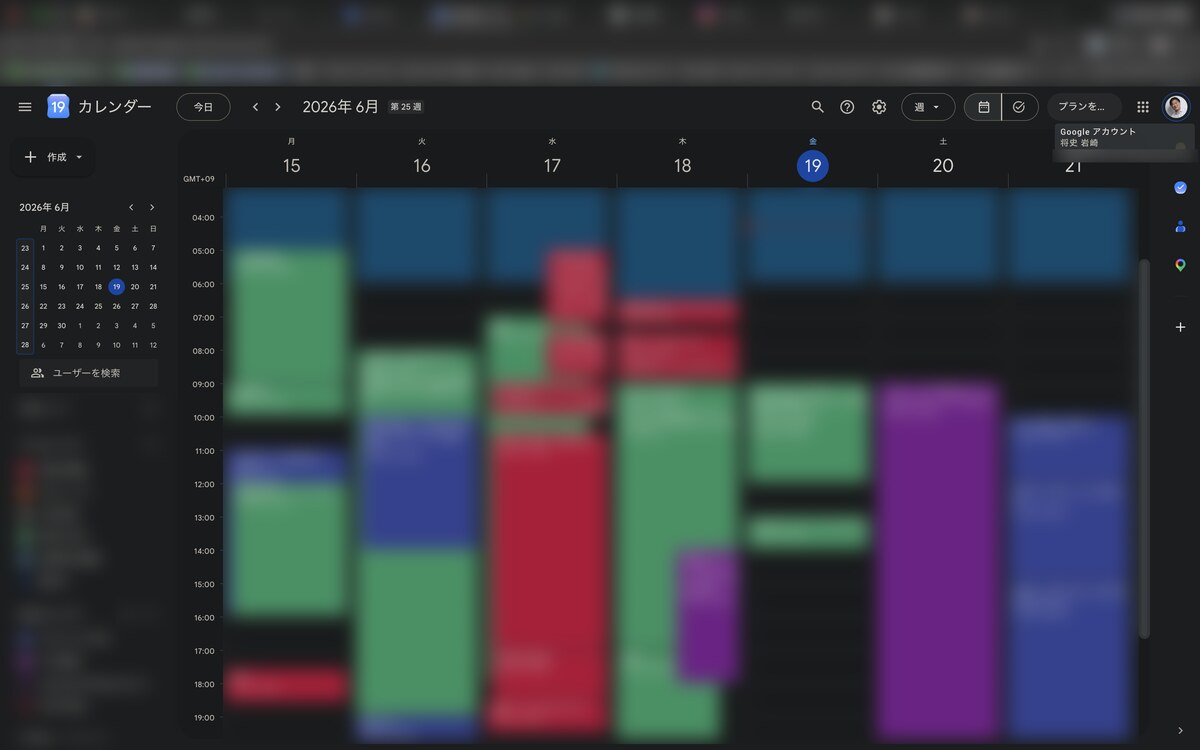
リロードしたわけでも、何か設定を変えたわけでもありません。タブを切り替えただけで、Dark Reader が自動的にダークモードを適用していたのです。眩しさは完全に解決しました。
Dark Reader の特徴
- ほぼすべてのウェブサイトに自動対応
- ダークモード非対応のサイトでも自動的にダークモード化
- 明度やコントラストを細かく調整可能
- ブラウザ拡張は無料(有料に見える画面はスマホ版や任意の支援用。無視してOK)
- 特に設定しなくても、入れるだけで自動で機能する
結果:Dark Reader を入れたら、知らない間に Google Calendar がダークモードに。しかも無料。これが最高の解決方法でした。
おわりに
Google Calendar のダークモード問題は、OS やブラウザの設定だけでは解決できない場合があります。そんなときは、Dark Reader のような拡張機能が活躍します。
このツールは Google Calendar に限らず、世の中のあらゆるウェブサイトに対応しているので、「このサイト、ダークモード対応してないな…」と感じたときには一度試してみる価値があります。
しかも今回の僕のように、ページを開くだけであっさり入って、しかも無料。導入のハードルはほとんどありません(有料に見える画面はスマホ版や支援用なので気にしなくて大丈夫です)。
夜間のブラウジングが快適になると、仕事の生産性も上がるはず。ぜひ試してみてください。
Dark Reader のリンク → https://chromewebstore.google.com/detail/dark-reader/



コメント