



こんにちは、岩﨑将史(まさふみ)です。
α9IIIのファームウェアを上げたら、クリエイティブルックにFL2とFL3が増えました。
撮ってみると、これがなかなか良い。
ただ、私はRAWでの撮影が基本。
Lightroom Classicに読み込むと、その色は消えてしまいます。
RAW撮影の場合はカメラマッチングでクリエイティブルックの設定を選び直しています。
FL2がありません。
FL3もありません。
プロファイルの一覧を、上から下まで何度も見ましたが無い。
何か私がし忘れているのか?
違いました。
Adobeがまだ対応していなかっただけでした。
結論:自分で作れます
結論から言うと、FL2もFL3も自分で作れあmした。
Adobeの純正プロファイルを、ほんの少し加工するだけです。
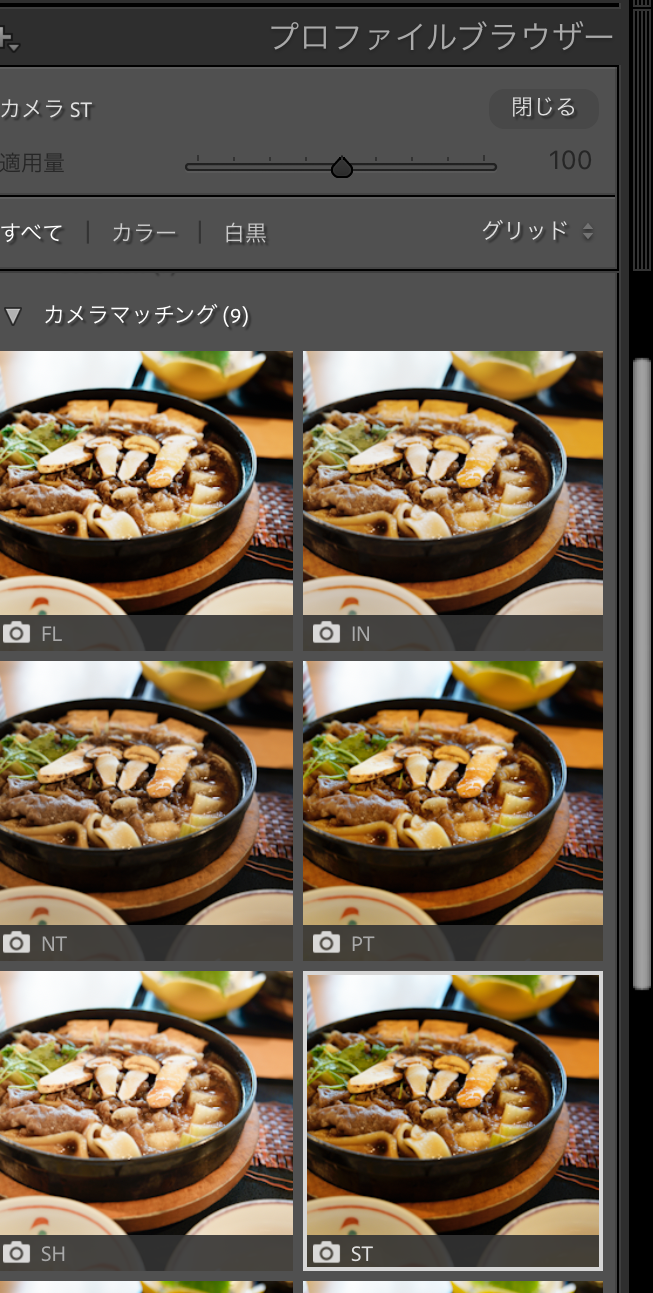
下記の様にカメラマッチングにちゃんと並びます。
方法を順番に解説していきます。
カメラマッチングは、Adobeが機種ごとに作って配っているもの
カメラマッチングのプロファイルは、Adobeがカメラを1機種ずつ実機で測って作り、Camera Rawに同梱しています。
ユーザー側の設定で増やせる仕組みではありません。
だからカメラのファームウェアで新しいクリエイティブルックが増えても、Adobeがそのボディ用に作り直すまではLightroomに出てきません。
自分のMacの中を見てみます。
/Library/Application Support/Adobe/CameraRaw/CameraProfiles/Camera/Sony ILCE-9M3/

Sony ILCE-9M3 Camera BW.dcp
Sony ILCE-9M3 Camera FL.dcp
Sony ILCE-9M3 Camera IN.dcp
Sony ILCE-9M3 Camera NT.dcp
Sony ILCE-9M3 Camera PT.dcp
Sony ILCE-9M3 Camera SH.dcp
Sony ILCE-9M3 Camera ST.dcp
Sony ILCE-9M3 Camera VV.dcp
Sony ILCE-9M3 Camera VV2.dcp
9個。FL2もFL3もありません。
同じ場所にあるRX1R IIIを見ると、こうです。
/Library/Application Support/Adobe/CameraRaw/CameraProfiles/Camera/Sony DSC-RX1RM3/

Sony DSC-RX1RM3 Camera BW.dcp
Sony DSC-RX1RM3 Camera FL.dcp
Sony DSC-RX1RM3 Camera FL2.dcp
Sony DSC-RX1RM3 Camera FL3.dcp
Sony DSC-RX1RM3 Camera IN.dcp
Sony DSC-RX1RM3 Camera NT.dcp
Sony DSC-RX1RM3 Camera PT.dcp
Sony DSC-RX1RM3 Camera SH.dcp
Sony DSC-RX1RM3 Camera ST.dcp
Sony DSC-RX1RM3 Camera VV.dcp
Sony DSC-RX1RM3 Camera VV2.dcp
RX1R IIIには、FL2もFL3もあります。
新しく発売されたボディから順に作業が進んでいて、ファームウェアで後から増えた分は後回しになっている。そういう状態のようです。
待っていればいつかは来ると思います。
ただ、いつ来るのかは分かりません。
中身を調べたら、ルックの違いは3つのタグだけだった
無いなら作れないのか。
そう思って、純正プロファイル(.dcp)の中身を比べてみました。
.dcpはTIFFと同じ構造のファイルで、タグの集まりでできています。
α9IIIの「Camera ST」と「Camera FL」を、17個のタグすべてで突き合わせました。
結果です。
| タグ | STとFL |
|---|---|
| ColorMatrix1 / 2 | 完全一致 |
| ForwardMatrix1 / 2 | 完全一致 |
| BaselineExposureOffset | 完全一致 |
| UniqueCameraModel | 完全一致 |
| ProfileName | 相違 |
| ProfileToneCurve | 相違 |
| ProfileLookTableData | 相違 |
違うのは3つだけでした。
名前と、トーンカーブと、ルックテーブル(色を置き換える3D LUT)。
逆に言えば、色を決めるカラーマトリクスはFLもSTもVVも全部同じ値です。
センサーの特性を扱う部分と、ルックを作る部分が、はっきり分かれている。
ということは、です。
α9IIIのプロファイルをベースにして、ルックの3タグだけをRX1R IIIのFL2から持ってくれば、「α9IIIのセンサー特性 × FL2のルック」が作れるはずです。
ちなみにα9IIIとRX1R IIIで、ForwardMatrixは完全に一致していました。
センサーは違うのに、です。
移植の手順
やったことは4ステップです。
ステップ1 純正プロファイルの場所を開く
Macだとここにあります。
/Library/Application Support/Adobe/CameraRaw/CameraProfiles/Camera/メーカーと機種名のフォルダが391個並んでいます。
ステップ2 ベースと移植元を決める
- ベース …
Sony ILCE-9M3 Camera ST.dcp - 移植元 …
Sony DSC-RX1RM3 Camera FL2.dcp
ベースはどのルックでも構いません。
センサー依存の値は全ルック共通だからです。
ステップ3 3つのタグだけ差し替える
ProfileName / ProfileToneCurve / ProfileLookTableData の3つを、移植元の値に置き換えます。
ルックテーブルの寸法とエンコード方式も一緒に持ってきます。
ProfileNameは「Camera FL2」にします。
この命名にすると、Lightroom側で「カメラマッチング」のグループに入ります。
名前の長さが変わるとファイル内のオフセットがずれるので、私はPythonで組み直しました。
ステップ4 置いて、再起動する
出来上がったファイルを、ここに置きます。
~/Library/Application Support/Adobe/CameraRaw/CameraProfiles/システム側ではなくユーザー側なので、Camera Rawをアップデートしても消えません。
純正ファイルには一切触っていないので、消せば完全に元通りです。
あとはLightroom Classicを再起動するだけです。
結果:カメラマッチングが9個から11個になりました
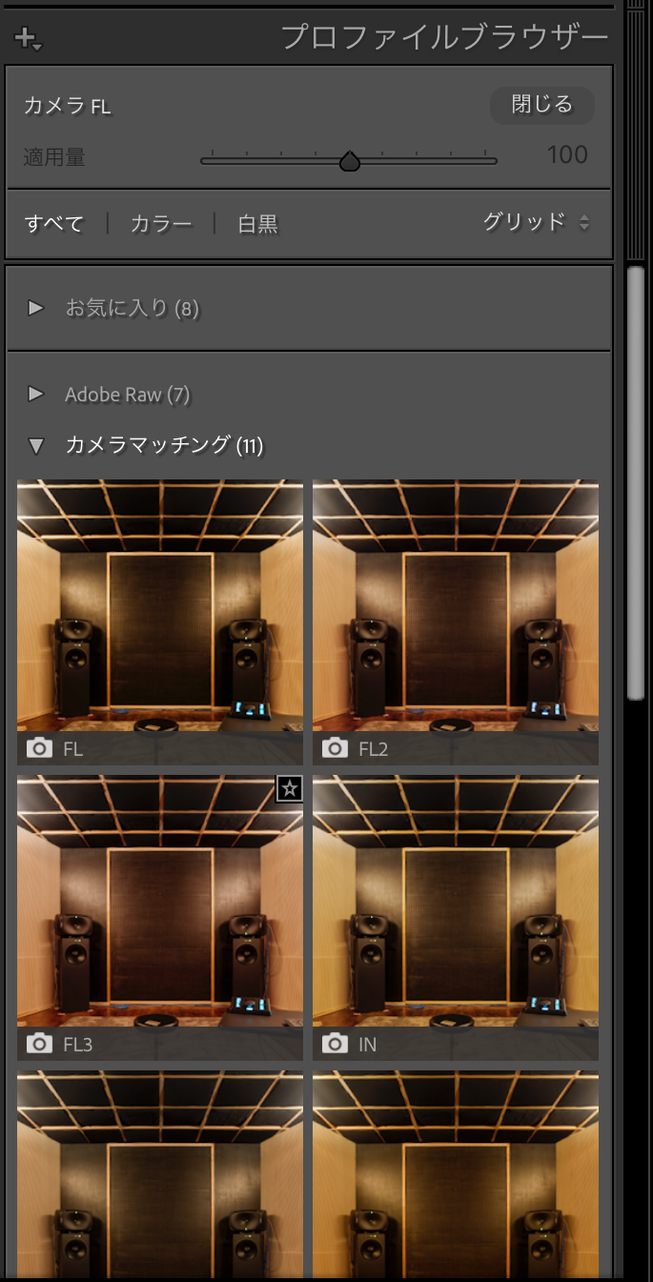
出ました。
FL2とFL3が、ちゃんと「カメラマッチング」の中に並んでいます。
HDR合成した後のDNGにも効きました。
注意点
これで新クリエイティブルックもRAWで使えるようになりました。
ただし注意点が3つあります。
1. 純正一致ではなく、近似です
移植したトーンカーブとルックテーブルは、Adobeが「RX1R IIIのJPEG」に合わせて作ったものです。
α9IIIの実機JPEGとは、微妙な差が出る可能性があります。
色の土台はα9III純正のままなので大きく破綻はしませんが、厳密な一致ではありません。
2. Adobeが純正版を出したら消します
同じ名前のプロファイルが2つ並ぶことになります。
そのときは自作分を削除します。
3. 自分の機材の中だけで使います
中身はAdobeが作ったプロファイルのデータです。
自分のMacで自分の写真を現像するために使うだけにして、配布はしません。
まとめ
最後にまとめです。
- カメラマッチングはAdobeが機種ごとに作って配っているもので、設定では増やせない
- ただし、同じカメラのルック同士で違うのは3つのタグだけ
- 色を決める部分は全ルック共通なので、ルックの部分だけ他機種から移植できる
- α9IIIのFL2とFL3は、この方法で出せた
「Adobeが対応してくれない」で止まっていたものが、中を開けてみたら意外と単純な構造でした。
同じところで困っている方の参考になれば。
今回はこの辺で。
ではまた。


コメント