
こんにちは、岩﨑将史(まさふみ)です。
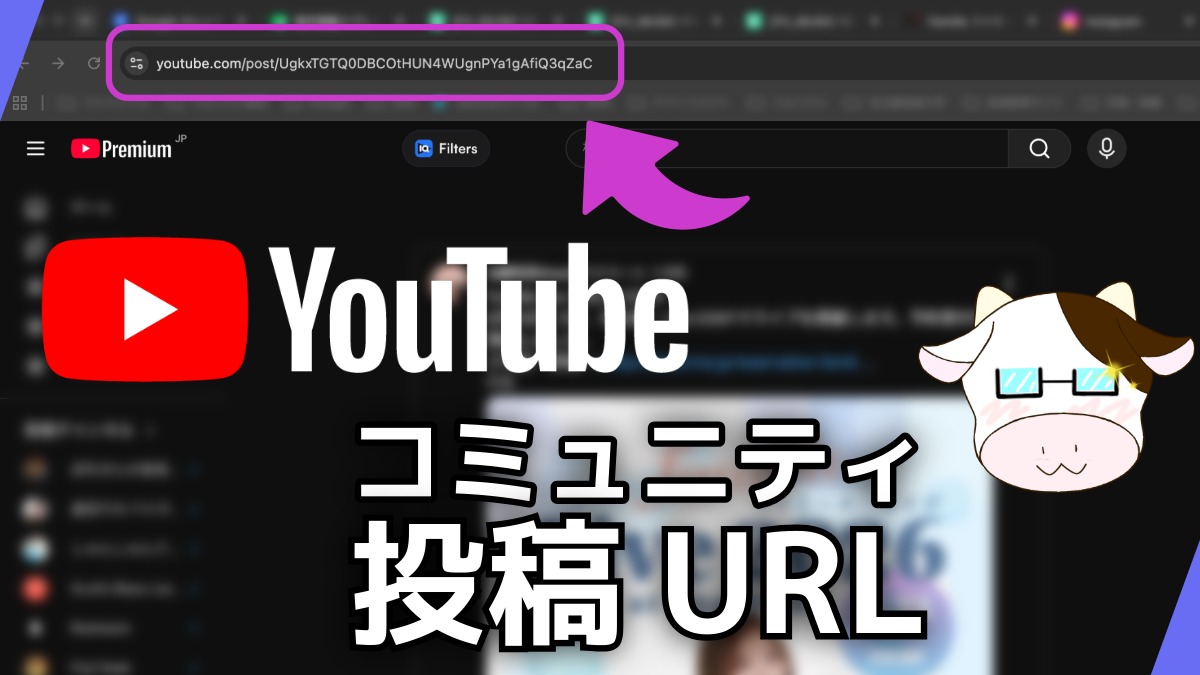
YouTubeのコミュニティ投稿って、個別のURLを取得したいと思ったことはありませんか?
僕は先日、自分のチャンネルで投稿したコミュニティ投稿のURLを記録として残しておきたかったのですが、パッと見ではどこにもURLが表示されていなくて「あれ?」となりました。
動画であればブラウザのアドレスバーにURLが表示されますが、コミュニティ投稿の場合はちょっとだけコツが必要です。
同じことで困っている方がいるかもしれないので、方法をまとめておきます。
コミュニティ投稿のURLが見つからない原因
YouTubeのチャンネルページで「投稿」タブを開くと、コミュニティ投稿の一覧が表示されます。
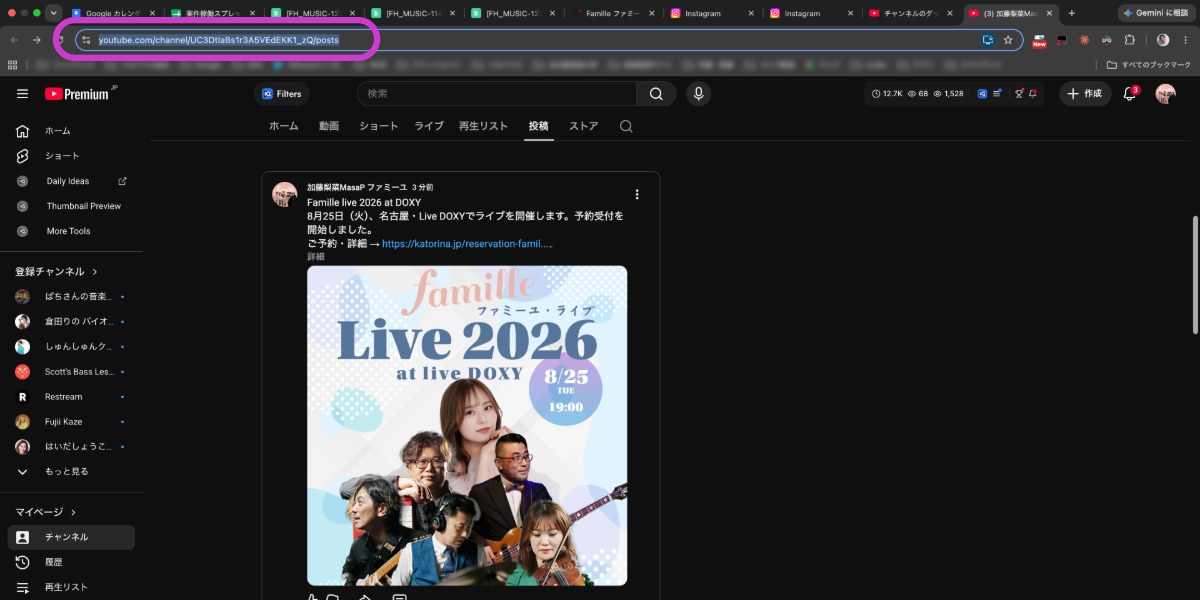
この状態でアドレスバーを見ると、URLは
youtube.com/channel/チャンネルID/posts
のようになっています。
これはあくまで「投稿一覧ページ」のURLであって、個々のコミュニティ投稿のURLではありません。
ここが「URLが見つからない」と感じるポイントです。
コミュニティ投稿の個別URLを取得する方法
方法はとてもシンプルです。
ステップ1:投稿の日時テキストをクリックする
各コミュニティ投稿には、チャンネル名の横に「2分前」「3日前」「2か月前」といった投稿日時が表示されています。
この日時テキストがリンクになっています。
ここをクリックすると、その投稿の個別ページが開きます。
ステップ2:アドレスバーからURLをコピーする
個別ページが開くと、アドレスバーに次のようなURLが表示されます。
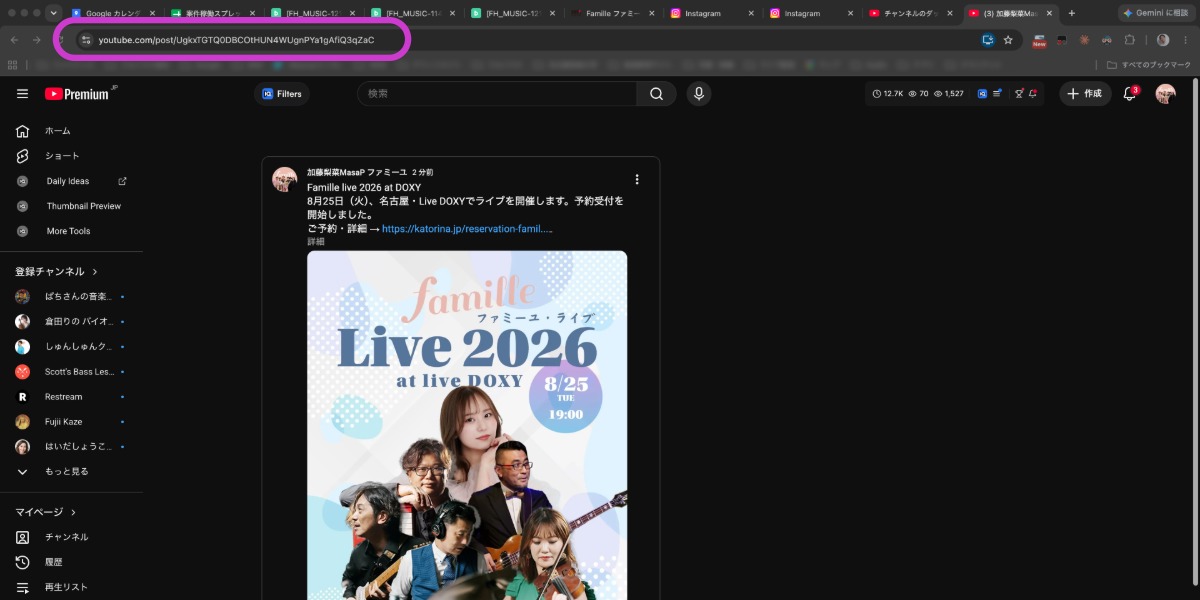
youtube.com/post/投稿固有のID
という形式のURLです。
これが、そのコミュニティ投稿の固有URLになります。あとはアドレスバーからコピーするだけです。
投稿の「共有」ボタンからも取得できる
もうひとつの方法として、投稿の下にある共有ボタン(矢印アイコン)をクリックする方法もあります。
共有メニューが表示され「リンクをコピー」を選択すると、同じ個別投稿のURLがクリップボードにコピーされます。
どちらの方法でも同じURLが取得できるので、やりやすい方でOKです。
まとめ
YouTubeコミュニティ投稿の個別URLを取得するには、投稿の日時テキスト(「◯分前」など)をクリックして個別ページを開き、アドレスバーからコピーすればOKです。
動画と違ってパッと見ではURLの取得方法がわかりにくいですが、知ってしまえば簡単ですね。
SNSでのシェアや記録用にコミュニティ投稿のURLが必要なときに、ぜひ活用してみてください。


コメント